



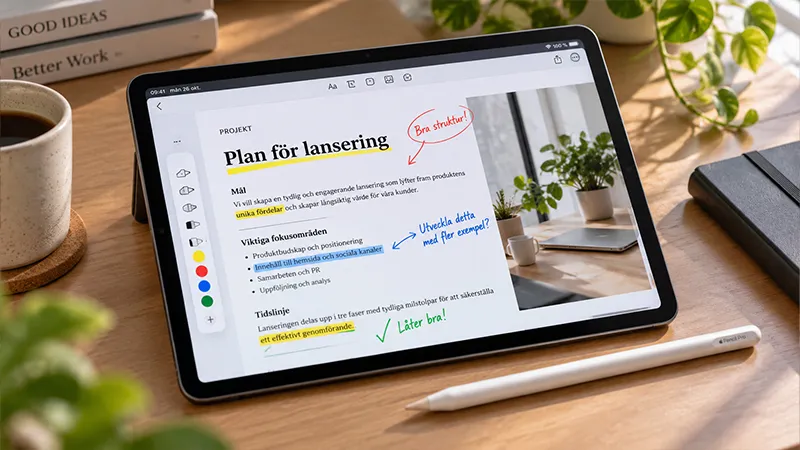
Dokumentu lasīšanai, komentēšanai un pārskatīšanai nav vajadzīgs ne dators, ne printeris. Ar iPad un Apple Pencil jūs varat strādāt tieši PDF failos, izcelt svarīgas sadaļas, rakstīt komentārus un kopīgot labojumus ar citiem. Tas ir tikpat piemērots gan mācībām, gan darbam un radošiem projektiem.
Ar pareizajām lietotnēm un dažiem vienkāršiem paņēmieniem iPad var kļūt par ērtu dokumentu pārvaldības rīku. Šeit apskatīsim, kā sākt, kuras funkcijas ir vērts zināt un kā Paperlike ekrāna aizsargs var padarīt rakstīšanu un piezīmju veikšanu uz ekrāna ērtāku.
Sāciet darbu ar PDF failiem iPad
Lai sāktu strādāt ar PDF failiem, nav jāinstalē sarežģītas programmas. Apple iebūvētās lietotnes Faili un Priekšskatījums, kopā ar sistēmas iezīmēšanas rīkiem, ļauj jums atvērt dokumentus un veikt piezīmes tieši uz ekrāna. Pieejamās funkcijas ir atkarīgas no jūsu iPadOS versijas.
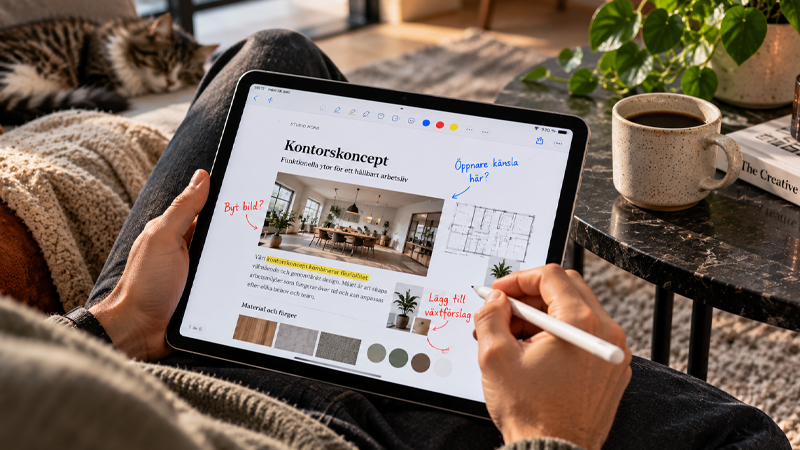
Sāciet ar PDF faila atvēršanu un atrodiet pildspalvas ikonu iezīmēšanai. Tur varat izvēlēties dažādas pildspalvas, krāsas un rīkus, lai rakstītu, zīmētu un izceltu saturu. Ar Apple Pencil ir viegli, piemēram, apvilkt formulējumu, pasvītrot svarīgu teikumu vai uzrakstīt īsu komentāru malā.
Iezīmējiet tekstu un sniedziet skaidru atgriezenisko saiti
Pārskatot dokumentu, uzmanību bieži prasa tieši nianses. Varbūt kolēģim jāmaina formulējums, skolēnam jāsaņem atsauksme par uzdevumu vai jāpielāgo dizaina priekšlikums. Iezīmējot tieši dokumentā, kļūst skaidrāk, uz kuru satura daļu komentārs attiecas.
Labs paņēmiens ir izmantot dažādas krāsas dažādiem atgriezeniskās saites veidiem. Sarkans, piemēram, var iezīmēt to, kas jāmaina, zils var tikt izmantots jautājumiem, bet zaļš — apstiprinātām daļām. Saglabājiet komentārus īsus un konkrētus, lai saņēmējs ātri saprastu, kas jādara.
Padariet ar roku rakstītās piezīmes dabiskākas
Viena no Apple Pencil priekšrocībām ir iespēja rakstīt ar roku, vispirms nepārveidojot domas tastatūras tekstā. Jūs varat ātri skicēt, pievienot bultiņas un precizēt saistības tieši dokumentā. Tas ir īpaši noderīgi, strādājot ar prezentācijām, rasējumiem vai materiāliem, kuros svarīga ir vizuālā struktūra.
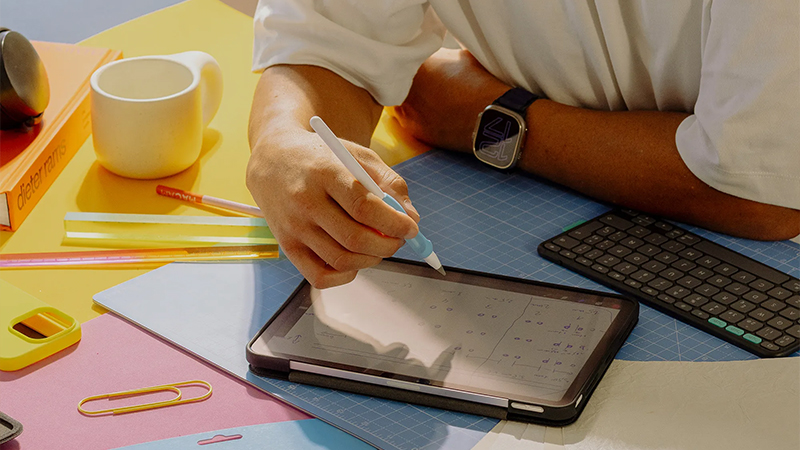
Tiem, kas daudz pieraksta, svarīga var būt arī sajūta pret ekrānu. Paperlike ekrāna aizsargiem ir īpaša virsmas struktūra, kas, pārvietojot pildspalvas uzgali pa stiklu, rada papīram līdzīgāku pretestību. Tas var padarīt ar roku rakstītas piezīmes un garākas pierakstu sesijas patīkamākas, vienlaikus aizsargājot ekrānu no ikdienas nolietojuma.
Kopīgojiet dokumentus un sadarbojieties raitāk
Kad pārskatīšana ir pabeigta, varat kopīgot komentēto PDF failu, piemēram, izmantojot Mail, Ziņas vai mākoņkrātuvi. Vispirms pārbaudiet, vai piezīmes ir saglabātas un ir iekļautas versijā, ko sūtāt. Tas ir īpaši svarīgi, ja saņēmējs izmanto citu lietotni vai ierīci.
Vienkāršs darba veids ir saglabāt oriģinālo failu atsevišķi un katrai pārskatīšanas kārtai izveidot kopiju. Tad jūs vienmēr varat atgriezties pie sākotnējās versijas un salīdzināt labojumus. Lai dažādi melnraksti nesajauktos, noder skaidri failu nosaukumi ar datumu vai versijas numuru.
Izveidojiet darba rutīnu, kas darbojas
PDF failu pārskatīšanas priekšrocība iPad ir elastība. Jūs varat izlasīt dokumentu vilcienā, komentēt prezentāciju sapulcē vai izlabot uzdevumu mājās uz dīvāna. Ar Apple Pencil pa rokai ir viegli pārslēgties starp lasīšanu un piezīmēm.
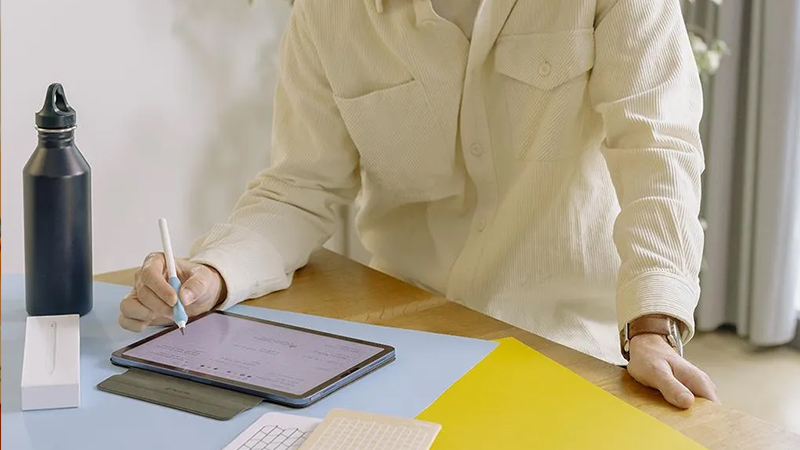
Vispirms droši izmēģiniet iebūvētos rīkus, pirms ķeraties pie sarežģītākām PDF lietotnēm. Daudziem ar tiem pilnībā pietiek. Ja tos apvienojat ar pārdomātu failu struktūru un rakstīšanas virsmu, kas šķiet patīkama, iegūstat vienkāršu un efektīvu darba plūsmu.
Biežāk uzdotie jautājumi
Vai es varu rakstīt tieši PDF failā ar Apple Pencil?
Jā, ar Apple iezīmēšanas rīkiem jūs varat rakstīt ar roku, zīmēt un iezīmēt tieši daudzos PDF dokumentos. Atveriet failu saderīgā lietotnē un izvēlieties pildspalvas rīku. Pēc tam varat saglabāt piezīmes kopā ar dokumentu un kopīgot rezultātu ar citiem.
Vai man nepieciešama īpaša lietotne, lai komentētu PDF failus?
Nē, iPad ir iebūvēti rīki, kas labi noder vienkāršām piezīmēm un iezīmēm. Tomēr, ja jums vajadzīga izvērsta teksta apstrāde, plašas komentēšanas funkcijas vai īpaši sadarbības rīki, atsevišķa PDF lietotne var būt labs papildinājums Apple risinājumiem.
Vai es varu mainīt PDF esošo tekstu?
Tas ir atkarīgs no lietotnes, ko izmantojat, un no tā, kā dokuments ir izveidots. Apple iezīmēšanas rīki galvenokārt ir paredzēti piezīmēm un komentāriem, nevis esošu teksta daļu pārrakstīšanai. Plašākai rediģēšanai jums var būt vajadzīgs specializēts PDF redaktors.
Kāda ir Paperlike ekrāna aizsarga priekšrocība, kad es veicu piezīmes?
Paperlike ekrāna aizsargiem ir strukturēta virsma, kas pildspalvas uzgalim rada citādu pretestību nekā parastam ekrāna stiklam. Tas rada papīram līdzīgāku rakstīšanas sajūtu, ko daudzi novērtē, veicot piezīmes ar roku, skicējot un pārskatot dokumentus. Pieredze ir individuāla un ir atkarīga arī no tā, kuru Apple Pencil jūs izmantojat.
Kā nosūtīt komentētu PDF citam cilvēkam?
Vispirms saglabājiet dokumentu ar savām izmaiņām un pēc tam izmantojiet kopīgošanas funkciju lietotnē. Piemēram, varat nosūtīt failu pa e-pastu vai saglabāt to koplietotā mapē. Vēlams atvērt eksportēto PDF failu vēlreiz, lai pārliecinātos, ka visi komentāri ir redzami, kā nākas.


































