



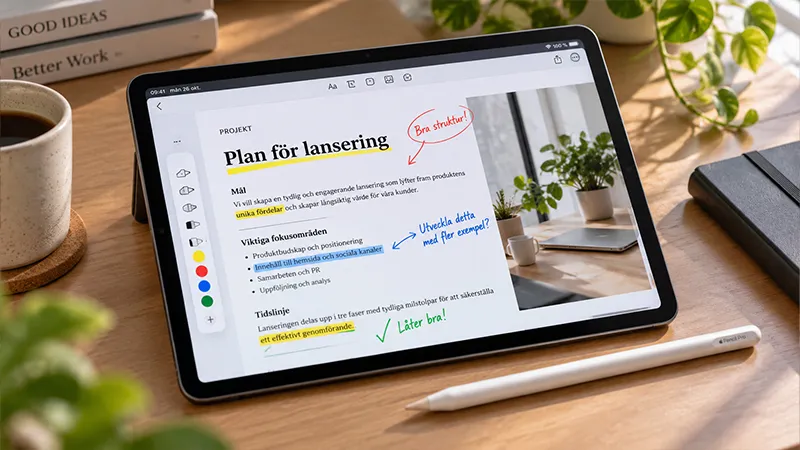
Dokumentide lugemine, kommenteerimine ja ülevaatamine ei pea nõudma ei arvutit ega printerit. iPad ja Apple Pencil võimaldavad töötada otse PDF-failides, märkida olulisi lõike, lisada kommentaare ja jagada muudatusi teistega. See sobib nii õppimiseks kui ka tööks ja loomingulisteks projektideks.
Õigete rakenduste ja mõne lihtsa võttega saab iPadist mugava dokumendihalduse tööriista. Siin vaatame, kuidas alustada, millised funktsioonid tasub ära tunda ja kuidas Paperlike’i ekraanikaitse võib muuta kirjutamise ja märkmete tegemise ekraanil mugavamaks.
Alusta PDF-failidega iPadis
PDF-failidega töötamise alustamiseks ei pea sa paigaldama keerukaid programme. Apple’i sisseehitatud rakendused Failid ja Eelvaade koos süsteemi märgitööriistadega annavad sulle võimaluse avada dokumente ja teha märkmeid otse ekraanil. Saadaolevad funktsioonid sõltuvad sinu iPadOS-i versioonist.
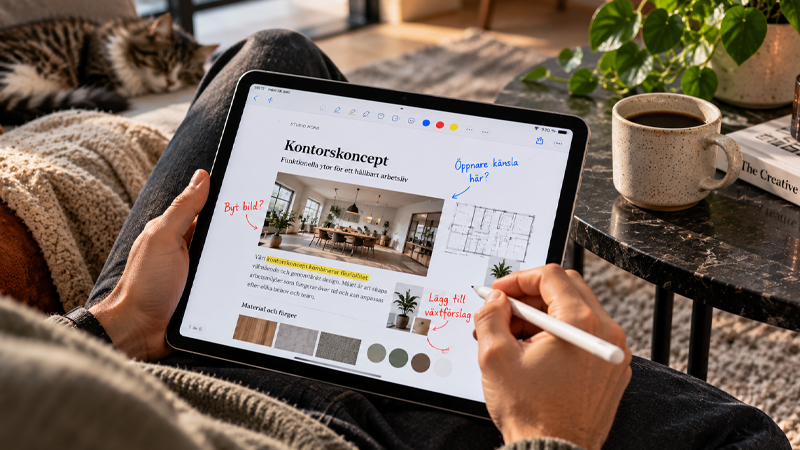
Alusta PDF-faili avamisest ja otsi märkimise pliiatsiikooni. Sealt saad valida eri pliiatsite, värvide ja tööriistade vahel, et kirjutada, joonistada ja sisu esile tõsta. Apple Penciliga on lihtne näiteks mõni sõnastus ümber tõmmata, oluline lause alla joonida või marginaali lühike kommentaar kirjutada.
Tõsta tekst esile ja anna selget tagasisidet
Dokumenti üle vaadates vajavad sageli tähelepanu just detailid. Võib-olla peab kolleeg sõnastust muutma, õpilane ülesande kohta tagasisidet saama või disainiettepanekut kohandama. Kui märkad otse dokumendis, on selgem, millist osa kommentaar puudutab.
Hea võte on kasutada eri värve eri tüüpi tagasiside jaoks. Punane võib tähistada muudatusi vajavat, sinine küsimusi ja roheline heakskiidetud osi. Hoia kommentaarid lühikesed ja konkreetsed, et saaja saaks kiiresti aru, mida on vaja teha.
Muuda käsitsi tehtud märkmed loomulikumaks
Apple Penciliga saad kirjutada käsitsi, ilma et peaksid mõtted enne klaviatuuritekstiks muutma. Saad teha kiireid visandeid, lisada nooli ja täpsustada seoseid otse dokumendis. See on eriti kasulik esitluste, jooniste või materjalide puhul, kus visuaalne ülesehitus on oluline.
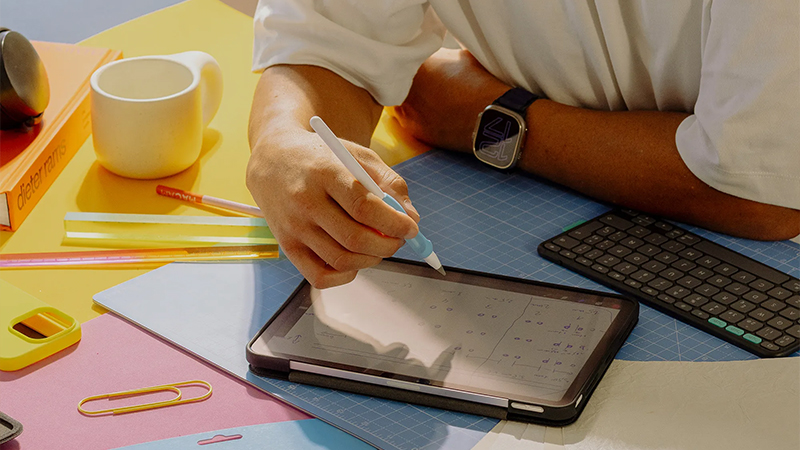
Palju märkmeid tehes mängib rolli ka see, kuidas ekraan käe all tundub. Paperlike’i ekraanikaitsel on eriline pinnastruktuur, mis annab pliiatsiotsale klaasil liikudes paberisarnasema vastupanu. See võib muuta käsitsi kirjutatud kommentaarid ja pikemad märkmesessioonid mugavamaks, samal ajal kui ekraan on kaitstud igapäevase kulumise eest.
Jaga dokumente ja tee koostööd sujuvamalt
Kui ülevaatus on tehtud, saad kommenteeritud PDF-faili jagada näiteks Maili, Sõnumite või pilveteenuse kaudu. Kontrolli esmalt, et märkmed oleksid salvestatud ja kaasas versioonis, mille saadad. See on eriti oluline, kui saaja kasutab teist rakendust või seadet.
Lihtne töövõte on salvestada originaalfail eraldi ja luua igaks ülevaatusringiks koopia. Nii saad alati algversiooni juurde tagasi minna ja muudatusi võrrelda. Kasuta võimalusel selgeid failinimesid koos kuupäeva või versiooninumbriga, et eri kavandid omavahel segi ei läheks.
Loo toimiv töövoog
PDF-failide ülevaatamise juures iPadis on parim paindlikkus. Saad lugeda dokumenti rongis, kommenteerida esitlust koosoleku ajal või parandada ülesannet kodus diivanil. Kui Apple Pencil on käepärast, on lihtne lülituda lugemise ja märkmete vahel.
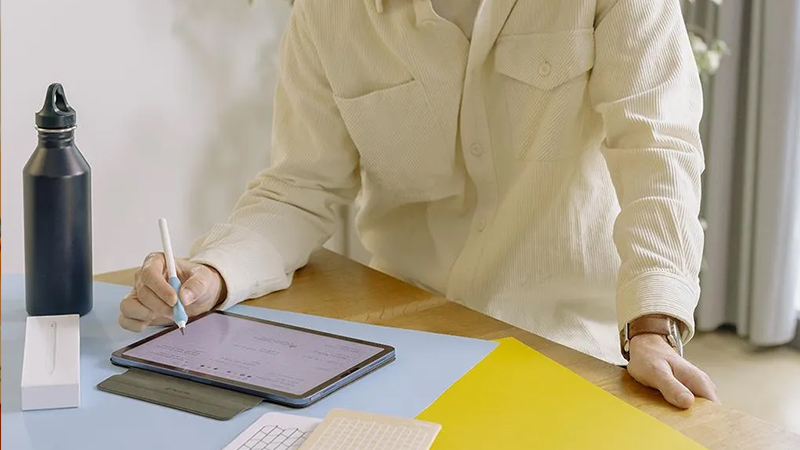
Alusta julgelt sisseehitatud tööriistadest, enne kui uurid keerukamaid PDF-rakendusi. Paljude jaoks neist piisab. Kui ühendad need läbimõeldud failistruktuuri ja hea kirjutamispinnaga, saad lihtsa ja tõhusa töövoo.
KKK
Kas ma saan Apple Penciliga PDF-faili otse kirjutada?
Jah, Apple’i märgitööriistadega saad paljudesse PDF-dokumentidesse käsitsi kirjutada, joonistada ja märkida otse. Ava fail sobivas rakenduses ja vali pliiatsitööriist. Seejärel saad oma märkmed koos dokumendiga salvestada ja tulemuse teistega jagada.
Kas PDF-failide kommenteerimiseks on vaja eraldi rakendust?
Ei, iPadil on sisseehitatud tööriistad, mis sobivad hästi lihtsamateks märkmeteks ja esiletõstmiseks. Kui vajad aga keerukamat tekstihaldust, ulatuslikke kommentaarivõimalusi või eraldi koostöötööriistu, võib spetsiaalne PDF-rakendus olla hea täiendus Apple’i lahendustele.
Kas PDF-i olemasolevat teksti saab muuta?
See sõltub kasutatavast rakendusest ja sellest, kuidas dokument on loodud. Apple’i märgitööriistad on eelkõige mõeldud märkmete ja kommentaaride jaoks, mitte olemasolevate tekstilõikude ümberkirjutamiseks. Ulatuslikumaks redigeerimiseks võib vaja minna spetsiaalset PDF-redaktorit.
Mis on Paperlike’i ekraanikaitse eelis, kui ma teen märkmeid?
Paperlike’i ekraanikaitsel on struktureeritud pind, mis annab pliiatsiotsale teistsuguse vastupanu kui tavaline ekraaniglasuur. See loob paberisarnasema kirjutamistunde, mida paljud hindavad käsitsi märkmete, visandite ja dokumentide ülevaatamise puhul. Kogemus on individuaalne ja sõltub ka sellest, millist Apple Pencilit sa kasutad.
Kuidas saadan kommenteeritud PDF-i kellelegi teisele?
Salvesta esmalt dokument oma muudatustega ja kasuta seejärel rakenduse jagamisfunktsiooni. Näiteks saad faili saata e-posti teel või salvestada ühiskausta. Ava eksporditud PDF-fail veel kord, et kontrollida, kas kõik kommentaarid on nähtavad nii, nagu peab.


































