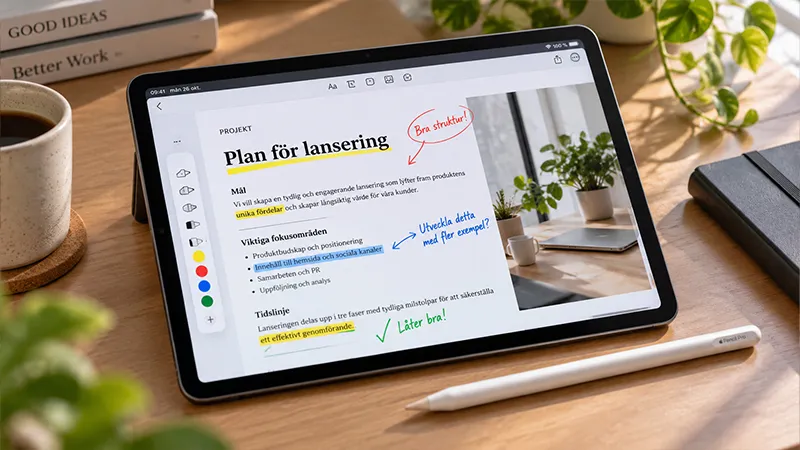
Att läsa, kommentera och granska dokument behöver varken kräva en dator eller en skrivare. Med en iPad och Apple Pencil kan du arbeta direkt i PDF-filer, markera viktiga avsnitt, skriva kommentarer och dela dina ändringar med andra. Det passar lika bra för studier som för arbete och kreativa projekt.
Med rätt appar och några enkla knep kan din iPad bli ett smidigt verktyg för dokumenthantering. Här går vi igenom hur du kommer igång, vilka funktioner som är värda att känna till och hur ett skärmskydd från Paperlike kan göra det bekvämare att skriva och anteckna på skärmen.
Kom igång med PDF-filer på iPad
Du behöver inte installera avancerade program för att börja arbeta med PDF-filer. Apples inbyggda appar Filer och Förhandsvisning, tillsammans med systemets märkningsverktyg, ger dig möjlighet att öppna dokument och göra anteckningar direkt på skärmen. Vilka funktioner som finns tillgängliga beror på din version av iPadOS.
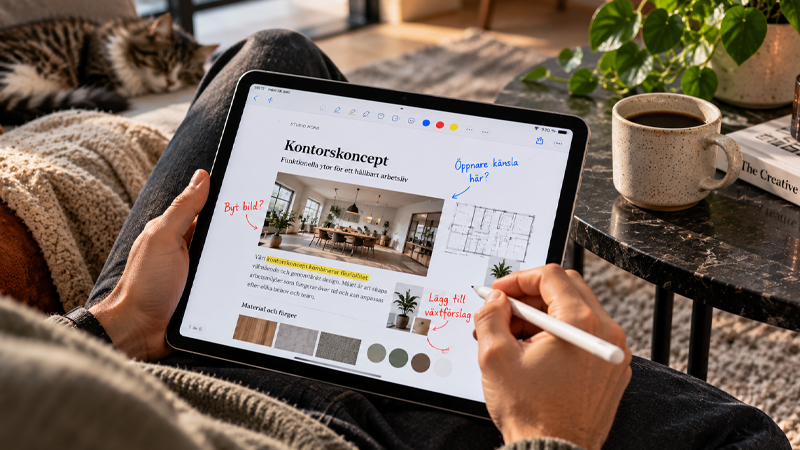
Börja med att öppna en PDF-fil och leta efter pennsymbolen för Märkning. Där kan du välja mellan olika pennor, färger och verktyg för att skriva, rita och markera innehåll. Med Apple Pencil blir det enkelt att exempelvis ringa in en formulering, stryka under en viktig mening eller skriva en kort kommentar i marginalen.
Markera text och lämna tydlig feedback
När du granskar ett dokument är det ofta detaljerna som behöver uppmärksamhet. Kanske ska en kollega ändra en formulering, en elev få återkoppling på en uppgift eller ett designförslag justeras. Genom att markera direkt i dokumentet blir det tydligare vilken del av innehållet kommentaren gäller.
Ett bra knep är att använda olika färger för olika typer av feedback. Rött kan exempelvis markera sådant som behöver ändras, blått kan användas för frågor och grönt för godkända delar. Håll kommentarerna korta och konkreta så att mottagaren snabbt förstår vad som behöver göras.
Gör handskrivna anteckningar mer naturliga
En av fördelarna med Apple Pencil är möjligheten att skriva för hand utan att först behöva omvandla tankarna till tangentbordstext. Du kan göra snabba skisser, lägga till pilar och förtydliga samband direkt i dokumentet. Det är särskilt användbart när du arbetar med presentationer, ritningar eller material där den visuella strukturen är viktig.
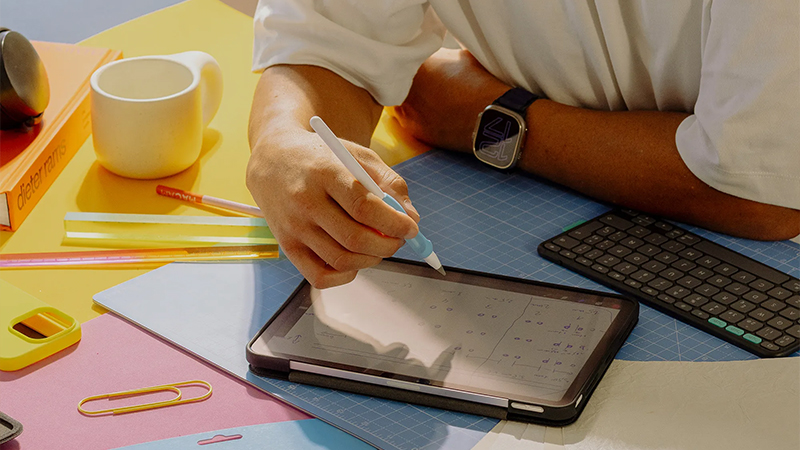
För den som antecknar mycket kan känslan mot skärmen också spela roll. Paperlikes skärmskydd har en särskild ytstruktur som ger ett mer pappersliknande motstånd när pennspetsen rör sig över glaset. Det kan göra handskrivna kommentarer och längre anteckningspass behagligare, samtidigt som skärmen skyddas mot vardagligt slitage.
Dela dokument och samarbeta smidigare
När granskningen är färdig kan du dela den kommenterade PDF-filen via exempelvis Mail, Meddelanden eller en molntjänst. Kontrollera först att anteckningarna har sparats och följer med i den version du skickar. Det är särskilt viktigt om mottagaren använder en annan app eller enhet.
Ett enkelt arbetssätt är att spara originalfilen separat och skapa en kopia för varje granskningsomgång. Då kan du alltid gå tillbaka till ursprungsversionen och jämföra ändringarna. Använd gärna tydliga filnamn med datum eller versionsnummer för att undvika att olika utkast blandas ihop.
Skapa en arbetsrutin som fungerar
Det fina med att granska PDF-filer på iPad är flexibiliteten. Du kan läsa igenom ett dokument på tåget, kommentera en presentation under ett möte eller rätta en uppgift hemma i soffan. Med Apple Pencil nära till hands blir det enkelt att växla mellan läsning och anteckningar.
Börja gärna med de inbyggda verktygen innan du utforskar mer avancerade PDF-appar. För många räcker de långt. Kombinerar du dem med en genomtänkt filstruktur och en skrivyta som känns bra får du ett arbetsflöde som är både enkelt och effektivt.
FAQ
Kan jag skriva direkt i en PDF-fil med Apple Pencil?
Ja, med Apples märkningsverktyg kan du skriva för hand, rita och markera direkt i många PDF-dokument. Öppna filen i en kompatibel app och välj pennverktyget. Du kan sedan spara dina anteckningar tillsammans med dokumentet och dela resultatet med andra.
Behöver jag en särskild app för att kommentera PDF-filer?
Nej, iPad har inbyggda verktyg som fungerar bra för enklare anteckningar och markeringar. Om du behöver avancerad texthantering, omfattande kommentarsfunktioner eller särskilda samarbetsverktyg kan däremot en dedikerad PDF-app vara ett bra komplement till Apples egna lösningar.
Kan jag ändra den befintliga texten i en PDF?
Det beror på vilken app du använder och hur dokumentet är skapat. Apples märkningsverktyg är främst avsedda för anteckningar och kommentarer, inte för att skriva om befintliga textstycken. För mer omfattande redigering kan du behöva en specialiserad PDF-redigerare.
Vad är fördelen med ett Paperlike-skärmskydd när jag antecknar?
Paperlikes skärmskydd har en strukturerad yta som ger pennspetsen ett annat motstånd än vanligt skärmglas. Det skapar en mer pappersliknande skrivkänsla som många uppskattar vid handskrivna anteckningar, skisser och dokumentgranskning. Upplevelsen är individuell och beror även på vilken Apple Pencil du använder.
Hur skickar jag en kommenterad PDF till någon annan?
Spara först dokumentet med dina ändringar och använd sedan delningsfunktionen i appen. Du kan exempelvis skicka filen via e-post eller spara den i en delad mapp. Öppna gärna den exporterade PDF-filen en extra gång för att kontrollera att alla kommentarer syns som de ska.