



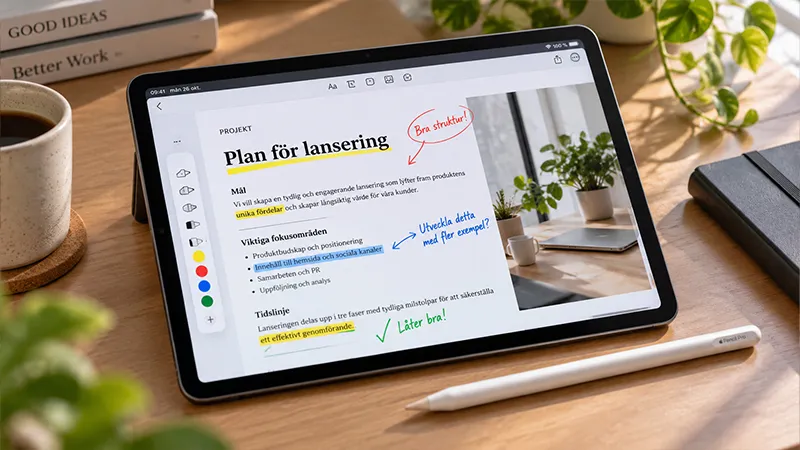
Asiakirjojen lukeminen, kommentointi ja tarkistaminen ei vaadi tietokonetta eikä tulostinta. iPadilla ja Apple Pencilillä voit työskennellä suoraan PDF-tiedostoissa, korostaa tärkeitä kohtia, kirjoittaa kommentteja ja jakaa muutokset muiden kanssa. Se sopii yhtä hyvin opiskeluun, työhön ja luoviin projekteihin.
Oikeilla sovelluksilla ja muutamilla helpoilla nikseillä iPadista tulee kätevä työkalu asiakirjojen hallintaan. Tässä käymme läpi, miten pääset alkuun, mitkä ominaisuudet kannattaa tuntea ja miten Paperlaken näytönsuoja voi tehdä kirjoittamisesta ja muistiinpanojen tekemisestä näytölle miellyttävämpää.
Aloita PDF-tiedostoista iPadilla
Sinun ei tarvitse asentaa monimutkaisia ohjelmia aloittaaksesi PDF-tiedostojen kanssa työskentelyn. Applen sisäänrakennetut Filer ja Esikatselu sekä järjestelmän merkintätyökalut antavat mahdollisuuden avata asiakirjoja ja tehdä muistiinpanoja suoraan näytölle. Käytettävissä olevat ominaisuudet riippuvat iPadOS-versiostasi.
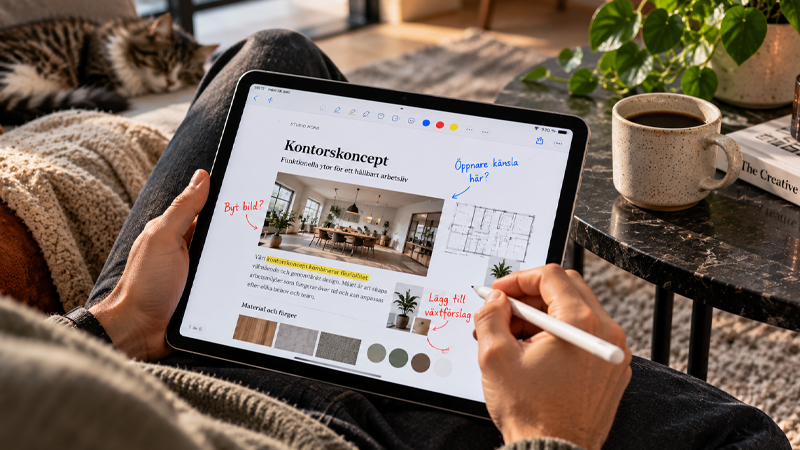
Avaa ensin PDF-tiedosto ja etsi merkintäkynän kuvake. Sieltä voit valita eri kynien, värien ja työkalujen välillä, kun haluat kirjoittaa, piirtää ja korostaa sisältöä. Apple Pencil tekee esimerkiksi lauseen ympyröimisestä, tärkeän virkkeen alleviivaamisesta tai lyhyen kommentin kirjoittamisesta reunaan helppoa.
Korosta tekstiä ja anna selkeää palautetta
Kun tarkistat asiakirjaa, usein juuri yksityiskohdat vaativat huomiota. Ehkä kollegan pitää muokata sanamuotoa, oppilaan saada palautetta tehtävästä tai suunnitelmaa tarkentaa. Kun merkitset asiat suoraan asiakirjaan, kommentti kohdistuu selkeämmin oikeaan kohtaan sisältöä.
Hyvä niksi on käyttää eri värejä eri tyyppiselle palautteelle. Punaisella voi merkitä asiat, jotka pitää muuttaa, sinisellä kysymykset ja vihreällä hyväksytyt kohdat. Pidä kommentit lyhyinä ja ytimekkäinä, jotta vastaanottaja ymmärtää nopeasti, mitä pitää tehdä.
Tee käsinkirjoitetuista muistiinpanoista luonnollisempia
Yksi Apple Pencilin eduista on mahdollisuus kirjoittaa käsin ilman, että ajatukset täytyy ensin muuntaa näppäimistötekstiksi. Voit tehdä nopeita luonnoksia, lisätä nuolia ja selventää yhteyksiä suoraan asiakirjassa. Tämä on erityisen hyödyllistä, kun työskentelet esitysten, piirustusten tai materiaalien parissa, joissa visuaalinen rakenne on tärkeä.
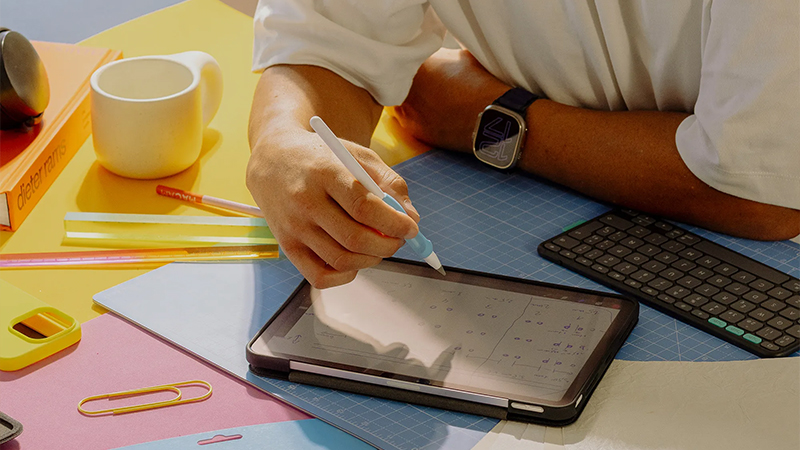
Paljon muistiinpanoja tekeville tuntuma näyttöä vasten voi myös olla tärkeä. Paperlaken näytönsuojassa on erityinen pintastruktuuri, joka antaa kynänkärjelle paperimaisemman vastuksen sen liikkuessa lasin päällä. Se voi tehdä käsinkirjoitetuista kommenteista ja pidemmistä kirjoitussessioista miellyttävämpiä, samalla kun näyttö saa suojaa arkista kulumista vastaan.
Jaa asiakirjat ja tee yhteistyötä sujuvammin
Kun tarkistus on valmis, voit jakaa kommentoidun PDF-tiedoston esimerkiksi Mailin, Viestit-sovelluksen tai pilvipalvelun kautta. Tarkista ensin, että muistiinpanot on tallennettu ja että ne kulkevat mukana lähettämässäsi versiossa. Tämä on erityisen tärkeää, jos vastaanottaja käyttää toista sovellusta tai laitetta.
Yksinkertainen työtapa on tallentaa alkuperäinen tiedosto erikseen ja tehdä kopio jokaiselle tarkistuskierrokselle. Silloin voit aina palata alkuperäiseen versioon ja verrata muutoksia. Käytä mielellään selkeitä tiedostonimiä, joissa on päivämäärä tai versionumero, jotta eri luonnokset eivät sekoitu keskenään.
Luo toimiva työskentelyrutiini
PDF-tiedostojen tarkistamisen hienous iPadilla on sen joustavuus. Voit lukea asiakirjaa junassa, kommentoida esitystä kokouksen aikana tai korjata tehtävää kotona sohvalla. Kun Apple Pencil on käden ulottuvilla, lukemisen ja muistiinpanojen välillä on helppo vaihdella.
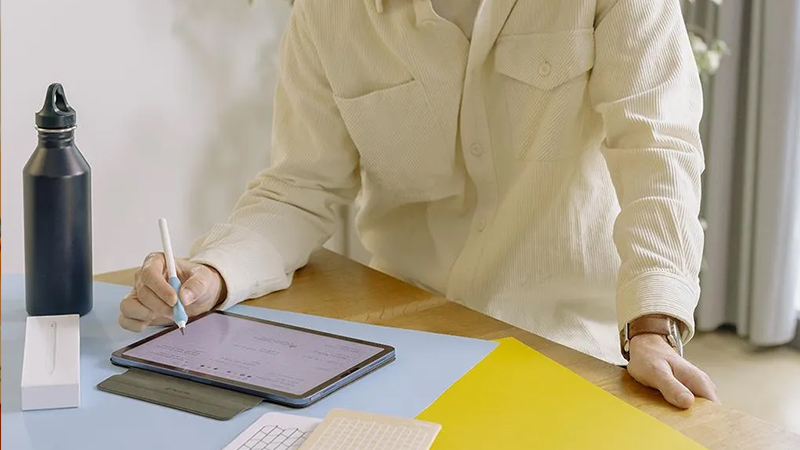
Aloita mieluiten sisäänrakennetuista työkaluista ennen kuin tutustut kehittyneempiin PDF-sovelluksiin. Monelle ne riittävät hyvin. Kun yhdistät ne harkittuun tiedostorakenteeseen ja kirjoitusalustaan, joka tuntuu hyvältä, saat työskentelytavan, joka on sekä yksinkertainen että tehokas.
Usein kysytyt kysymykset
Voinko kirjoittaa suoraan PDF-tiedostoon Apple Pencilillä?
Kyllä, Applen merkintätyökaluilla voit kirjoittaa käsin, piirtää ja korostaa suoraan monissa PDF-dokumenteissa. Avaa tiedosto yhteensopivassa sovelluksessa ja valitse kynätyökalu. Voit sitten tallentaa muistiinpanosi asiakirjan mukana ja jakaa lopputuloksen muiden kanssa.
Tarvitsenko erillisen sovelluksen PDF-tiedostojen kommentointiin?
Et, iPadissa on sisäänrakennettuja työkaluja, jotka toimivat hyvin yksinkertaisiin muistiinpanoihin ja korostuksiin. Jos tarvitset kehittynyttä tekstinkäsittelyä, laajoja kommentointiominaisuuksia tai erityisiä yhteistyötyökaluja, erillinen PDF-sovellus voi kuitenkin olla hyvä lisä Applen omille ratkaisuille.
Voinko muokata PDF:n olemassa olevaa tekstiä?
Se riippuu käyttämästäsi sovelluksesta ja siitä, miten asiakirja on tehty. Applen merkintätyökalut on tarkoitettu ensisijaisesti muistiinpanoihin ja kommentteihin, ei olemassa olevien tekstikappaleiden kirjoittamiseen uudelleen. Laajempaan muokkaukseen saatat tarvita erikoistuneen PDF-editorin.
Mikä on Paperlike-näytönsuojan etu, kun teen muistiinpanoja?
Paperlaken näytönsuojassa on strukturoitu pinta, joka antaa kynänkärjelle erilaisen vastuksen kuin tavallinen näyttölasi. Se luo paperimaisemman kirjoitustuntuman, jota monet arvostavat käsinkirjoitetuissa muistiinpanoissa, luonnoksissa ja asiakirjojen tarkistamisessa. Kokemus on yksilöllinen ja riippuu myös siitä, mitä Apple Pencil -mallia käytät.
Miten lähetän kommentoidun PDF:n jollekin toiselle?
Tallenna ensin asiakirja muutoksineen ja käytä sitten sovelluksen jakotoimintoa. Voit esimerkiksi lähettää tiedoston sähköpostitse tai tallentaa sen jaettuun kansioon. Avaa mielellään viety PDF-tiedosto vielä kerran ja tarkista, että kaikki kommentit näkyvät oikein.


































