



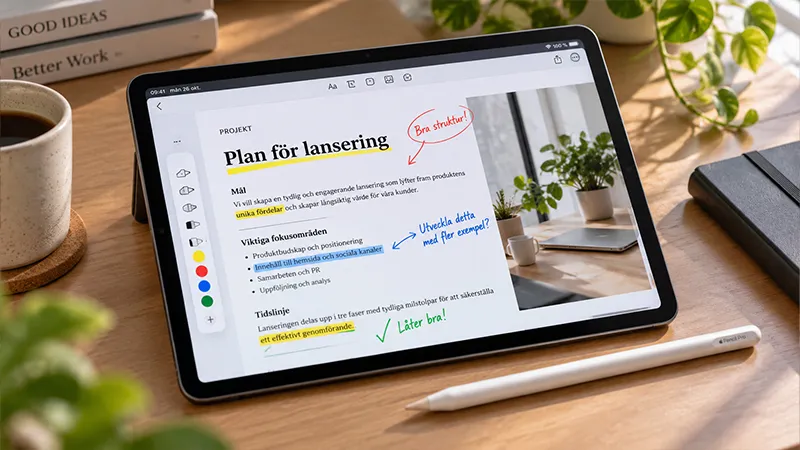
Dokumentų skaitymui, komentavimui ir peržiūrai nebūtinas nei kompiuteris, nei spausdintuvas. Su iPad ir Apple Pencil galite tiesiogiai dirbti su PDF failais, pažymėti svarbias vietas, rašyti komentarus ir dalytis pakeitimais su kitais. Tai tinka ir studijoms, ir darbui, ir kūrybiniams projektams.
Naudodami tinkamas programėles ir kelis paprastus triukus, savo iPad galite paversti patogiu dokumentų tvarkymo įrankiu. Čia aptarsime, nuo ko pradėti, kokias funkcijas verta žinoti ir kaip Paperlike ekrano apsauga gali padėti patogiau rašyti bei užsirašinėti ekrane.
Pradėkite dirbti su PDF failais iPad
Nereikia diegti sudėtingų programų, kad pradėtumėte dirbti su PDF failais. Integruotos Apple programėlės Failai ir Peržiūra kartu su sistemos žymėjimo įrankiais leidžia atidaryti dokumentus ir rašyti pastabas tiesiai ekrane. Kokios funkcijos prieinamos, priklauso nuo jūsų iPadOS versijos.
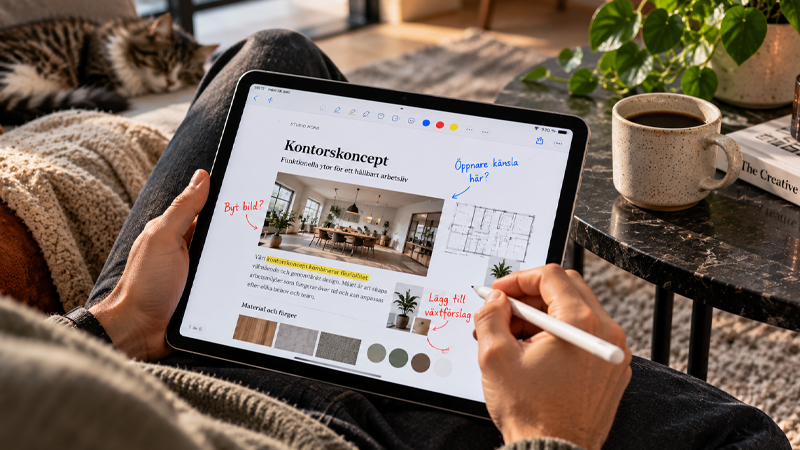
Pradėkite atidarę PDF failą ir ieškokite žymėjimo rašiklio piktogramos. Ten galėsite rinktis iš skirtingų rašiklių, spalvų ir įrankių, skirtų rašyti, piešti ir žymėti turinį. Su Apple Pencil lengva, pavyzdžiui, apibrėžti formuluotę, pabraukti svarbų sakinį arba paraštėje parašyti trumpą komentarą.
Pažymėkite tekstą ir pateikite aiškų grįžtamąjį ryšį
Peržiūrint dokumentą dažniausiai dėmesio prireikia smulkmenoms. Galbūt kolegai reikia pakeisti formuluotę, mokiniui gauti grįžtamąjį ryšį apie užduotį arba pakoreguoti dizaino pasiūlymą. Pažymint tiesiog dokumente, aiškiau matyti, kuriai turinio daliai skirtas komentaras.
Geras triukas – skirtingų tipų grįžtamajam ryšiui naudoti skirtingas spalvas. Pavyzdžiui, raudona gali žymėti tai, ką reikia keisti, mėlyna – klausimus, o žalia – patvirtintas dalis. Komentarus laikykite trumpus ir konkrečius, kad gavėjas greitai suprastų, ką reikia daryti.
Suteikite ranka rašytoms pastaboms natūralumo
Vienas iš Apple Pencil privalumų – galimybė rašyti ranka, pirmiau minčių nepaverčiant klaviatūros tekstu. Galite greitai piešti eskizus, pridėti rodykles ir paaiškinti ryšius tiesiai dokumente. Tai ypač naudinga dirbant su pristatymais, brėžiniais ar medžiaga, kurioje svarbi vizualinė struktūra.
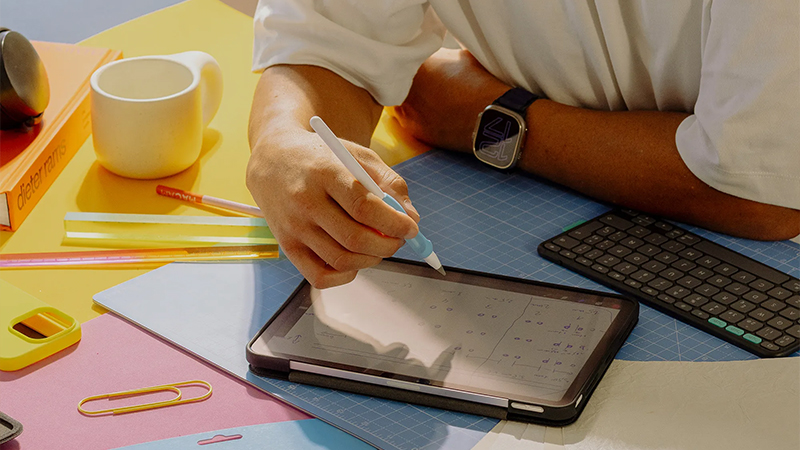
Tiems, kurie daug užsirašinėja, svarbus gali būti ir pojūtis liečiant ekraną. Paperlike ekrano apsauga turi specialią paviršiaus tekstūrą, kuri suteikia popieriams panašesnį pasipriešinimą, kai rašiklio antgalis slysta stiklu. Tai gali padaryti ranka rašytas pastabas ir ilgesnes užrašų sesijas malonesnes, o kartu apsaugoti ekraną nuo kasdienio nusidėvėjimo.
Dalinkitės dokumentais ir bendradarbiaukite sklandžiau
Baigę peržiūrą, galite pasidalyti komentuotu PDF failu, pavyzdžiui, per Mail, Žinutes arba debesijos paslaugą. Pirmiausia patikrinkite, ar pastabos išsaugotos ir bus įtrauktos į siunčiamą versiją. Tai ypač svarbu, jei gavėjas naudoja kitą programėlę ar įrenginį.
Paprasčiausias darbo būdas – originalų failą išsaugoti atskirai, o kiekvienai peržiūros iteracijai sukurti kopiją. Tada visada galėsite grįžti prie pradinės versijos ir palyginti pakeitimus. Verta naudoti aiškius failų pavadinimus su data arba versijos numeriu, kad skirtingi juodraščiai nesusimaišytų.
Susikurkite veikiančią darbo rutiną
PDF failų peržiūros iPad privalumas yra lankstumas. Galite skaityti dokumentą traukinyje, komentuoti pristatymą per susitikimą arba taisyti užduotį namuose ant sofos. Turėdami šalia Apple Pencil, lengvai persijungsite nuo skaitymo prie pastabų.
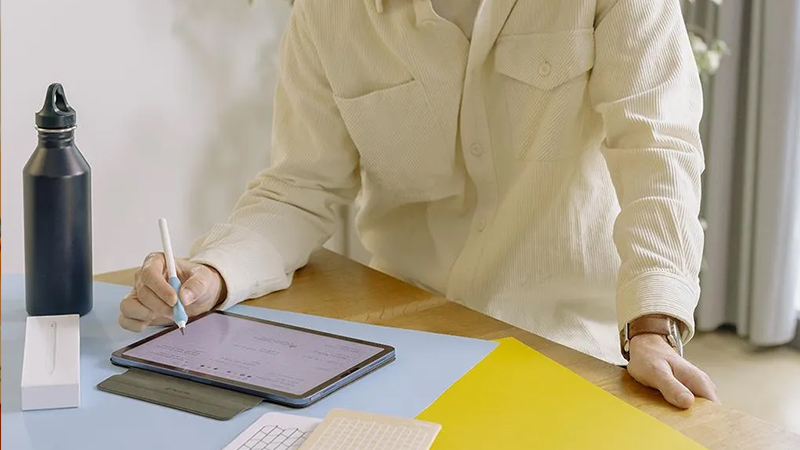
Pradėkite nuo integruotų įrankių, o tik tada išbandykite pažangesnes PDF programėles. Daugeliui jų visiškai pakanka. Jei jas derinsite su apgalvota failų struktūra ir patogia rašymo vieta, gausite paprastą ir veiksmingą darbo eigą.
DUK
Ar galiu tiesiogiai rašyti PDF faile su Apple Pencil?
Taip, naudodami Apple žymėjimo įrankius galite ranka rašyti, piešti ir žymėti daugelyje PDF dokumentų. Atidarykite failą suderinamoje programėlėje ir pasirinkite rašiklio įrankį. Tuomet galėsite išsaugoti pastabas kartu su dokumentu ir pasidalyti rezultatu su kitais.
Ar man reikia atskiros programėlės PDF failams komentuoti?
Ne, iPad turi integruotų įrankių, kurie puikiai tinka paprastoms pastaboms ir žymėjimams. Jei reikia pažangesnio teksto tvarkymo, išsamių komentarų funkcijų ar specialių bendradarbiavimo įrankių, specializuota PDF programėlė gali būti geras Apple sprendimų papildymas.
Ar galiu pakeisti esamą PDF teksto turinį?
Tai priklauso nuo to, kokią programėlę naudojate ir kaip dokumentas sukurtas. Apple žymėjimo įrankiai pirmiausia skirti pastaboms ir komentarams, o ne esamiems teksto paragrafams perrašyti. Jei reikia platesnio redagavimo, gali prireikti specializuoto PDF redaktoriaus.
Kokia Paperlike ekrano apsaugos nauda, kai užsirašinėju?
Paperlike ekrano apsauga turi tekstūruotą paviršių, kuris suteikia rašiklio antgaliui kitokį pasipriešinimą nei įprastas ekrano stiklas. Tai sukuria labiau į popierių panašų rašymo pojūtį, kurį daugelis vertina rašydami ranka, piešdami eskizus ir peržiūrėdami dokumentus. Patirtis yra individuali ir priklauso ir nuo to, kokį Apple Pencil naudojate.
Kaip išsiųsti komentuotą PDF kitam žmogui?
Pirmiausia išsaugokite dokumentą su pakeitimais, o tada naudokite programėlės bendrinimo funkciją. Pavyzdžiui, galite išsiųsti failą el. paštu arba įkelti į bendrą aplanką. Patartina dar kartą atidaryti eksportuotą PDF failą ir įsitikinti, kad visi komentarai matomi taip, kaip turi būti.


































