



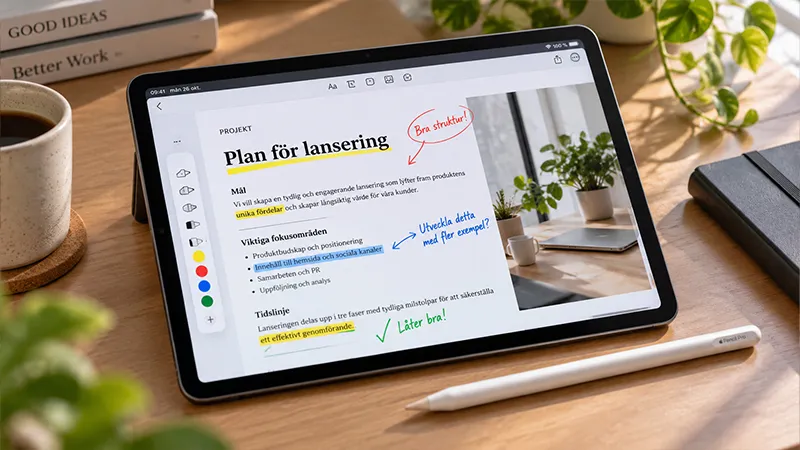
At læse, kommentere og gennemgå dokumenter behøver hverken en computer eller en printer. Med en iPad og Apple Pencil kan du arbejde direkte i PDF-filer, markere vigtige afsnit, skrive kommentarer og dele dine ændringer med andre. Det passer lige godt til studier, arbejde og kreative projekter.
Med de rette apps og et par enkle tricks kan din iPad blive et effektivt værktøj til dokumenthåndtering. Her gennemgår vi, hvordan du kommer i gang, hvilke funktioner der er værd at kende, og hvordan et skærmbeskyttelse fra Paperlike kan gøre det mere behageligt at skrive og tage noter på skærmen.
Kom i gang med PDF-filer på iPad
Du behøver ikke installere avancerede programmer for at begynde at arbejde med PDF-filer. Apples indbyggede apps Filer og Forhåndsvisning, sammen med systemets markeringsværktøjer, giver dig mulighed for at åbne dokumenter og tage noter direkte på skærmen. Hvilke funktioner der er tilgængelige, afhænger af din version af iPadOS.
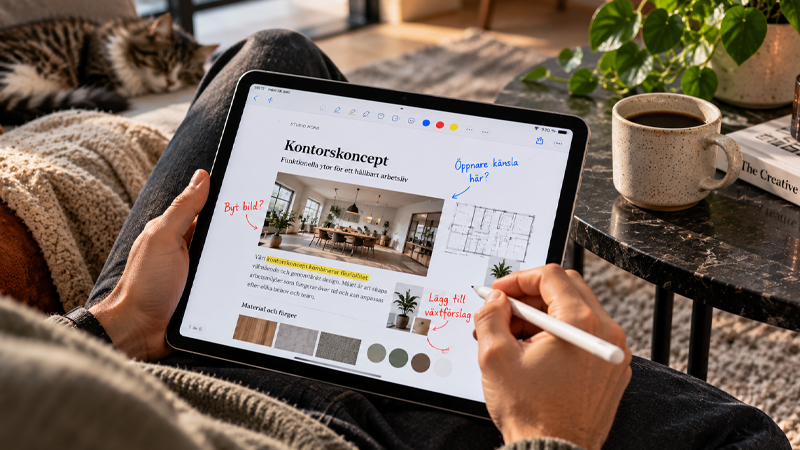
Begynd med at åbne en PDF-fil og kig efter pen-ikonet til Markering. Her kan du vælge mellem forskellige penne, farver og værktøjer til at skrive, tegne og markere indhold. Med Apple Pencil er det nemt for eksempel at cirkle en formulering, understrege en vigtig sætning eller skrive en kort kommentar i margen.
Markér tekst og giv tydelig feedback
Når du gennemgår et dokument, er det ofte detaljerne, der kræver opmærksomhed. Måske skal en kollega ændre en formulering, en elev have feedback på en opgave, eller et designforslag justeres. Ved at markere direkte i dokumentet bliver det tydeligere, hvilken del af indholdet kommentaren handler om.
Et godt trick er at bruge forskellige farver til forskellige typer feedback. Rød kan for eksempel markere det, der skal ændres, blå kan bruges til spørgsmål, og grøn til godkendte dele. Hold kommentarerne korte og konkrete, så modtageren hurtigt forstår, hvad der skal gøres.
Gør håndskrevne noter mere naturlige
En af fordelene ved Apple Pencil er muligheden for at skrive i hånden uden først at skulle omsætte tankerne til tastaturtekst. Du kan lave hurtige skitser, tilføje pile og tydeliggøre sammenhænge direkte i dokumentet. Det er især nyttigt, når du arbejder med præsentationer, tegninger eller materiale, hvor den visuelle struktur er vigtig.
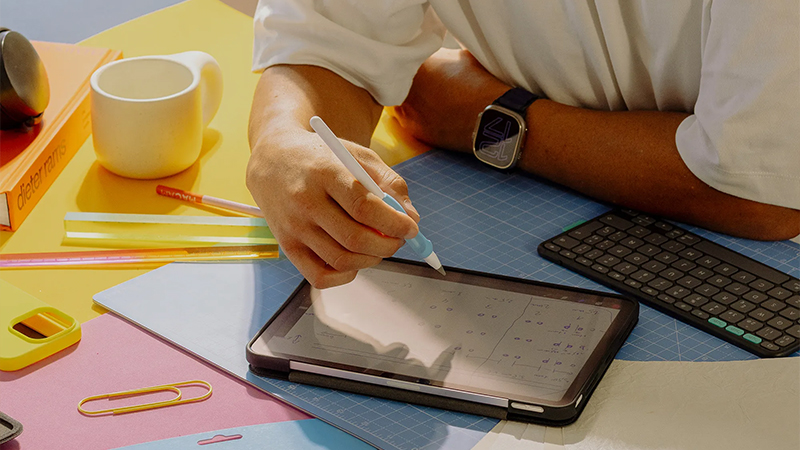
For dem, der tager mange noter, kan følelsen mod skærmen også spille en rolle. Paperlikes skærmbeskyttelse har en særlig overfladestruktur, som giver en mere papiragtig modstand, når spidsen bevæger sig hen over glasset. Det kan gøre håndskrevne kommentarer og længere notepas mere behagelige, samtidig med at skærmen beskyttes mod dagligt slid.
Del dokumenter og samarbejd lettere
Når gennemgangen er færdig, kan du dele den kommenterede PDF-fil via for eksempel Mail, Beskeder eller en cloudtjeneste. Tjek først, at noter er gemt og følger med i den version, du sender. Det er især vigtigt, hvis modtageren bruger en anden app eller enhed.
En enkel arbejdsgang er at gemme originalfilen separat og oprette en kopi til hver gennemgangsrunde. Så kan du altid vende tilbage til den oprindelige version og sammenligne ændringerne. Brug gerne tydelige filnavne med dato eller versionsnummer, så forskellige udkast ikke bliver blandet sammen.
Skab en arbejdsrutine, der fungerer
Det gode ved at gennemgå PDF-filer på iPad er fleksibiliteten. Du kan læse et dokument på toget, kommentere en præsentation under et møde eller rette en opgave derhjemme i sofaen. Med Apple Pencil lige ved hånden bliver det nemt at skifte mellem læsning og noter.
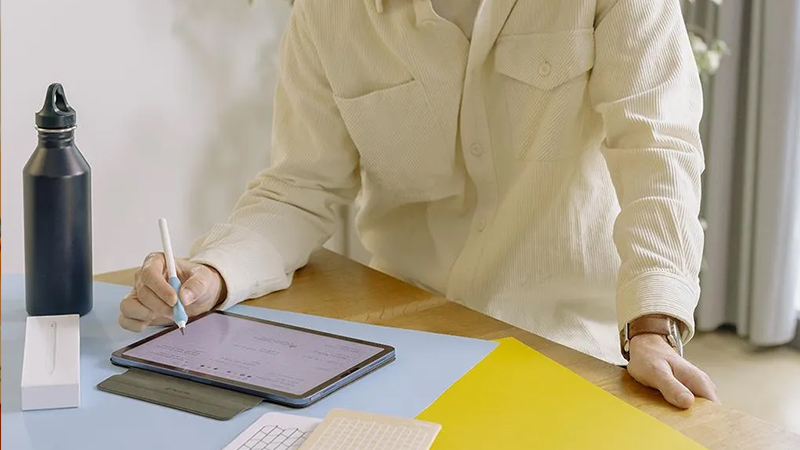
Begynd gerne med de indbyggede værktøjer, før du udforsker mere avancerede PDF-apps. For mange rækker de langt. Kombinerer du dem med en gennemtænkt filstruktur og en skriveflade, der føles god, får du et arbejdsflow, der både er enkelt og effektivt.
FAQ
Kan jeg skrive direkte i en PDF-fil med Apple Pencil?
Ja, med Apples markeringsværktøjer kan du skrive i hånden, tegne og markere direkte i mange PDF-dokumenter. Åbn filen i en kompatibel app, og vælg penværktøjet. Du kan derefter gemme dine noter sammen med dokumentet og dele resultatet med andre.
Behøver jeg en særlig app for at kommentere PDF-filer?
Nej, iPad har indbyggede værktøjer, der fungerer fint til enklere noter og markeringer. Hvis du har brug for avanceret tekstbehandling, omfattende kommentarfunktioner eller særlige samarbejdsværktøjer, kan en dedikeret PDF-app derimod være et godt supplement til Apples egne løsninger.
Kan jeg ændre den eksisterende tekst i en PDF?
Det afhænger af, hvilken app du bruger, og hvordan dokumentet er lavet. Apples markeringsværktøjer er først og fremmest beregnet til noter og kommentarer, ikke til at omskrive eksisterende tekstafsnit. Ved mere omfattende redigering kan du have brug for en specialiseret PDF-editor.
Hvad er fordelen ved en Paperlike-skærmbeskyttelse, når jeg tager noter?
Paperlikes skærmbeskyttelse har en struktureret overflade, som giver pen-spidsen en anden modstand end almindeligt skærmglas. Det skaber en mere papiragtig skrivefølelse, som mange sætter pris på ved håndskrevne noter, skitser og dokumentgennemgang. Oplevelsen er individuel og afhænger også af, hvilken Apple Pencil du bruger.
Hvordan sender jeg en kommenteret PDF til en anden?
Gem først dokumentet med dine ændringer, og brug derefter delingsfunktionen i appen. Du kan for eksempel sende filen via e-mail eller gemme den i en delt mappe. Åbn gerne den eksporterede PDF-fil en ekstra gang for at kontrollere, at alle kommentarer vises, som de skal.


































