



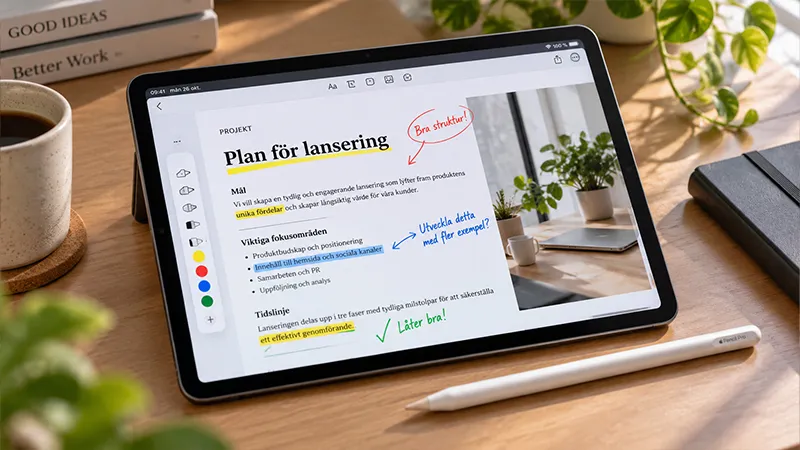
Å lese, kommentere og gjennomgå dokumenter trenger verken en datamaskin eller en skriver. Med en iPad og Apple Pencil kan du jobbe direkte i PDF-filer, markere viktige avsnitt, skrive kommentarer og dele endringene dine med andre. Det passer like godt til studier som til arbeid og kreative prosjekter.
Med riktige apper og noen enkle knep kan iPaden bli et smidig verktøy for dokumenthåndtering. Her går vi gjennom hvordan du kommer i gang, hvilke funksjoner det er verdt å kjenne til, og hvordan et skjermbeskyttelsesglass fra Paperlike kan gjøre det mer behagelig å skrive og notere på skjermen.
Kom i gang med PDF-filer på iPad
Du trenger ikke installere avanserte programmer for å begynne å jobbe med PDF-filer. Apples innebygde apper Filer og Forhåndsvisning, sammen med systemets markeringsverktøy, gir deg mulighet til å åpne dokumenter og gjøre notater direkte på skjermen. Hvilke funksjoner som er tilgjengelige, avhenger av hvilken versjon av iPadOS du har.
Begynn med å åpne en PDF-fil og se etter pennikonet for Markering. Der kan du velge mellom ulike penner, farger og verktøy for å skrive, tegne og markere innhold. Med Apple Pencil blir det enkelt å for eksempel ringe inn en formulering, stryke under en viktig setning eller skrive en kort kommentar i margen.
Marker tekst og gi tydelig tilbakemelding
Når du gjennomgår et dokument, er det ofte detaljene som trenger oppmerksomhet. Kanskje skal en kollega endre en formulering, en elev få tilbakemelding på en oppgave, eller et designforslag justeres. Ved å markere direkte i dokumentet blir det tydeligere hvilken del av innholdet kommentaren gjelder.
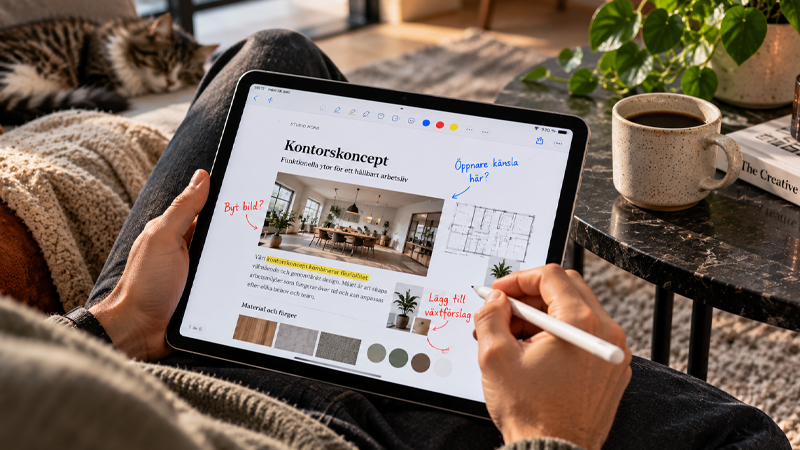
Et godt tips er å bruke ulike farger til ulike typer tilbakemeldinger. Rødt kan for eksempel markere det som må endres, blått kan brukes til spørsmål, og grønt til godkjente deler. Hold kommentarene korte og konkrete, slik at mottakeren raskt forstår hva som må gjøres.
Gjør håndskrevne notater mer naturlige
En av fordelene med Apple Pencil er muligheten til å skrive for hånd uten først å måtte omforme tankene til tastaturtekst. Du kan lage raske skisser, legge til piler og tydeliggjøre sammenhenger direkte i dokumentet. Det er særlig nyttig når du jobber med presentasjoner, tegninger eller materiale der den visuelle strukturen er viktig.
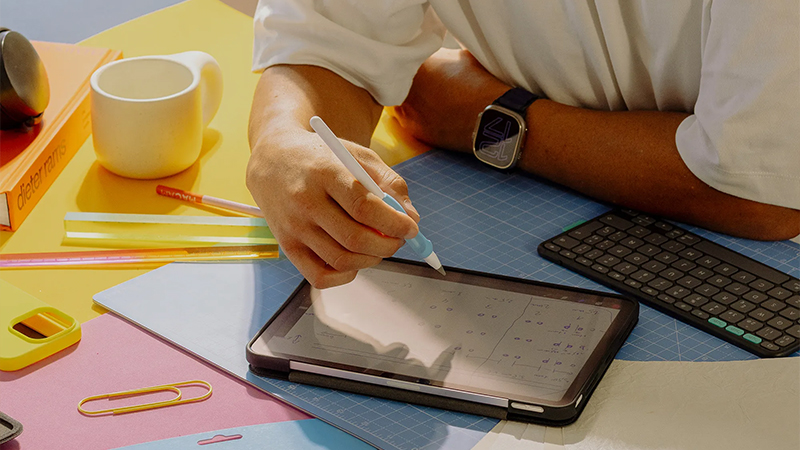
For den som noterer mye, kan følelsen mot skjermen også spille en rolle. Paperlikes skjermbeskyttelse har en egen overflatestruktur som gir mer papirlignende motstand når pennspissen beveger seg over glasset. Det kan gjøre håndskrevne kommentarer og lengre notatøkter mer behagelige, samtidig som skjermen beskyttes mot daglig slitasje.
Del dokumenter og samarbeid enklere
Når gjennomgangen er ferdig, kan du dele den kommenterte PDF-filen via for eksempel Mail, Meldinger eller en skytjeneste. Kontroller først at notatene er lagret og følger med i versjonen du sender. Det er spesielt viktig hvis mottakeren bruker en annen app eller enhet.
En enkel arbeidsmåte er å lagre originalfilen separat og lage en kopi for hver gjennomgangsrunde. Da kan du alltid gå tilbake til originalversjonen og sammenligne endringene. Bruk gjerne tydelige filnavn med dato eller versjonsnummer for å unngå at ulike utkast blandes sammen.
Skap en arbeidsrutine som fungerer
Det fine med å gjennomgå PDF-filer på iPad er fleksibiliteten. Du kan lese gjennom et dokument på toget, kommentere en presentasjon under et møte eller rette en oppgave hjemme i sofaen. Med Apple Pencil lett tilgjengelig blir det enkelt å veksle mellom lesing og notater.
Begynn gjerne med de innebygde verktøyene før du utforsker mer avanserte PDF-apper. For mange holder de lenge. Kombinerer du dem med en gjennomtenkt filstruktur og en skriveflate som føles god, får du en arbeidsflyt som er både enkel og effektiv.
FAQ
Kan jeg skrive direkte i en PDF-fil med Apple Pencil?
Ja, med Apples markeringsverktøy kan du skrive for hånd, tegne og markere direkte i mange PDF-dokumenter. Åpne filen i en kompatibel app og velg pennverktøyet. Du kan deretter lagre notatene dine sammen med dokumentet og dele resultatet med andre.
Trenger jeg en egen app for å kommentere PDF-filer?
Nei, iPad har innebygde verktøy som fungerer godt for enklere notater og markeringer. Hvis du trenger avansert tekstbehandling, omfattende kommentarfunksjoner eller spesielle samarbeidsverktøy, kan en dedikert PDF-app derimot være et godt supplement til Apples egne løsninger.
Kan jeg endre den eksisterende teksten i en PDF?
Det kommer an på hvilken app du bruker og hvordan dokumentet er laget. Apples markeringsverktøy er først og fremst laget for notater og kommentarer, ikke for å skrive om eksisterende tekstpartier. For mer omfattende redigering kan du trenge en spesialisert PDF-redigerer.
Hva er fordelen med et Paperlike-skjermbeskyttelsesglass når jeg noterer?
Paperlikes skjermbeskyttelse har en strukturert overflate som gir pennspissen en annen motstand enn vanlig skjermglass. Det skaper en mer papirlignende skrivefølelse som mange setter pris på ved håndskrevne notater, skisser og dokumentgjennomgang. Opplevelsen er individuell og avhenger også av hvilken Apple Pencil du bruker.
Hvordan sender jeg en kommentert PDF til noen andre?
Lagre først dokumentet med endringene dine, og bruk deretter delefunksjonen i appen. Du kan for eksempel sende filen via e-post eller lagre den i en delt mappe. Åpne gjerne den eksporterte PDF-filen en ekstra gang for å kontrollere at alle kommentarene vises som de skal.


































