



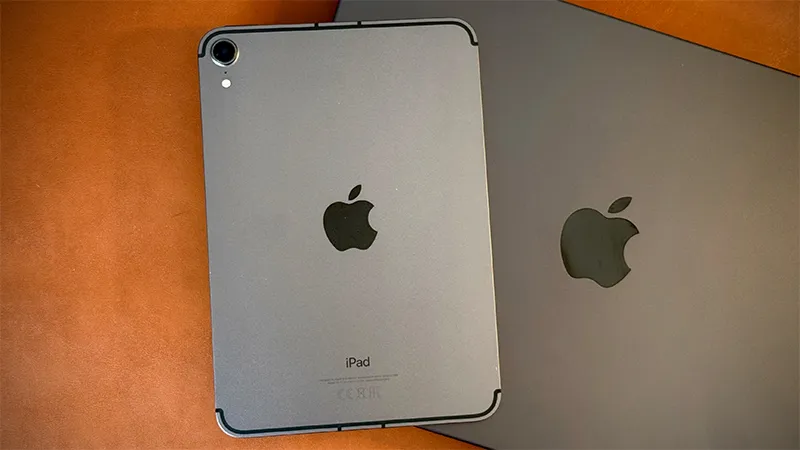
„Mac“ ir „iPad“ yra du gana skirtingi įrenginiai, tačiau būtent naudojami kartu jie išryškina daugelį išmaniausių „Apple“ funkcijų. Galite perkelti darbą tarp ekranų, naudoti tą pačią pelę ir klaviatūrą ir net paversti savo „iPad“ papildomu ekranu.
„Apple“ daug šių galimybių sujungia po „Continuity“ pavadinimu. Pagrindinė idėja paprasta: jums neturėtų tekti daug galvoti, kurį įrenginį naudojate. Pradėkite rašyti „iPad“, tęskite „Mac“ arba pasiimkite „Apple Pencil“, kai metas žymėti dokumentą. Štai septynios funkcijos, kurios šį derinį paverčia gerokai naudingesniu.
1. Tęskite ten, kur baigėte, su Handoff
Galite pradėti atsakinėti į el. laišką savo „iPad“ ant sofos ir pusiaukelėje suprasti, kad daug patogiau būtų su tikra klaviatūra. Su Handoff tą pačią užduotį galite tęsti „Mac“ be būtinybės pirmiausia ką nors išsaugoti, persiųsti ar vėl ieškoti turinio.
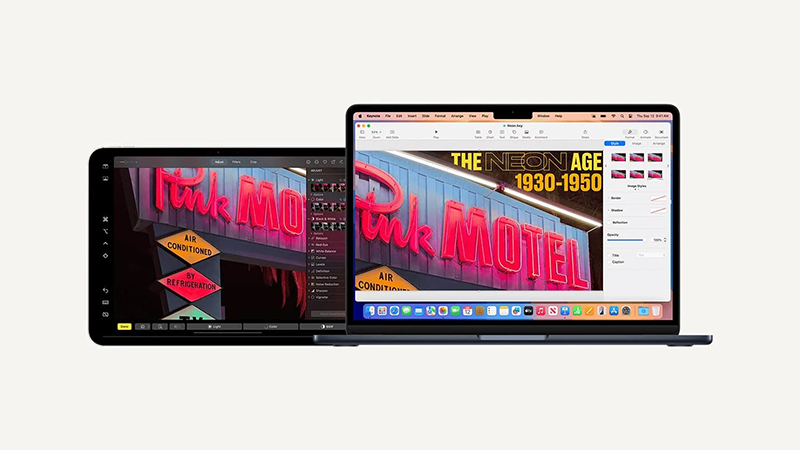
Funkcija veikia, be kita ko, su Safari, Mail, Pages, Žemėlapiais ir keliomis trečiųjų šalių programomis. „Mac“ kompiuteryje „iPad“ programa atsiranda Dock juostoje, kai yra ką tęsti. Kad naudotumėte Handoff, įrenginiai turi būti prisijungę prie to paties „Apple“ paskyros ir turėti įjungtus „Wi-Fi“ bei „Bluetooth“. (Apple Support)
2. Valdykite abu su ta pačia pele ir klaviatūra
Universali valdymo funkcija yra viena iš tų, kurios pirmą kartą išbandžius atrodo kiek keistos. Padėkite „iPad“ šalia „Mac“ ir nukreipkite pelės žymeklį į „Mac“ ekrano kraštą. Pavažiuokite dar truputį, ir žymeklis tiesiog persikels į „iPad“.
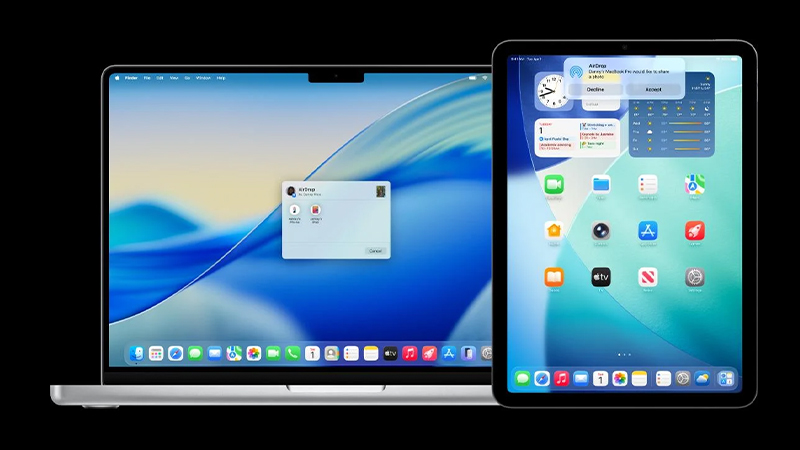
„iPad“ toliau veikia su „iPadOS“ ir įprastomis programomis, tačiau jį galite valdyti ta pačia pele, valdymo pultu ir klaviatūra kaip ir „Mac“. Turinį taip pat galima tempti tarp įrenginių. Funkcija palaiko vieną „Mac“ ir iki dviejų kitų suderinamų „Mac“ arba „iPad“ įrenginių. (Apple Support)
3. Kopijuokite „iPad“ ir įklijuokite „Mac“
Universalioji iškarpinė gal ir neatrodo tokia įspūdinga, bet greičiausiai ją naudosite dažniau. Nukopijuokite nuorodą, paveikslėlį ar tekstą „iPad“ ir spauskite „Command + V“ savo „Mac“. Turinys bus įklijuotas taip, lyg būtumėte jį kopijavę kompiuteryje.
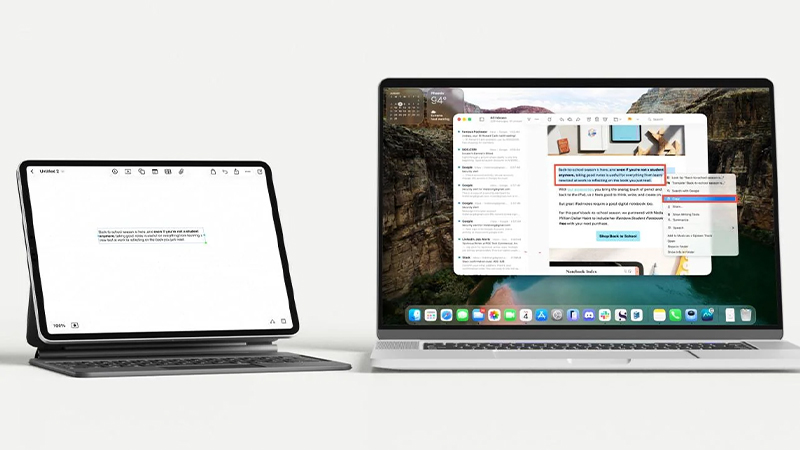
Tai puikiai tinka, kai, pavyzdžiui, „iPad“ randate tinklalapį, kurį norite naudoti kompiuteryje, arba kai norite greitai perkelti paveikslėlį prieš tai jo neišsaugodami ir nesiųsdami. Funkcija paremta Handoff ir nereikalauja atskiros programos ar paslaugos. (Apple Support)
4. Perkelkite didesnius failus su AirDrop
Kalbant apie didesnius failus, AirDrop vis dar sunku pranokti. Nuotraukos, vaizdo įrašai, dokumentai ir kiti failai gali būti siunčiami tiesiai tarp „Mac“ ir „iPad“, prieš tai jų neįkeliant į debesijos paslaugą.
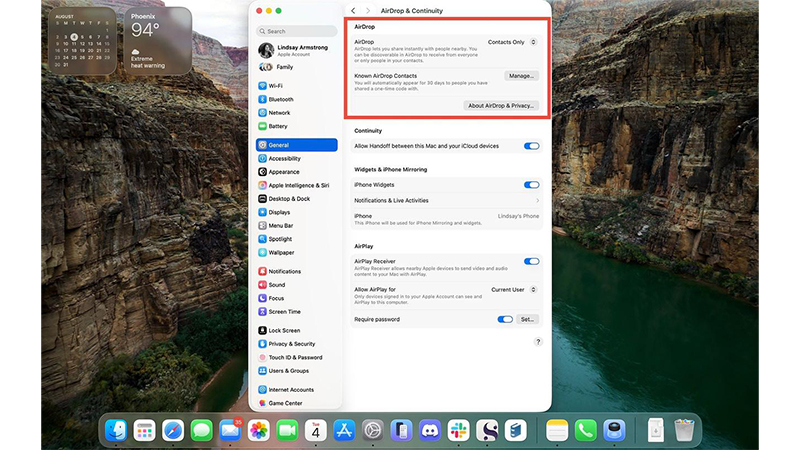
Jei AirDrop neranda kito įrenginio, verta patikrinti, ar įjungti „Wi-Fi“ ir „Bluetooth“, ir ar priėmimo nustatymai leidžia prisijungti tinkamiems žmonėms. Tiems, kurie, pavyzdžiui, „iPad“ dirba su nuotraukomis ar vaizdo įrašu, AirDrop yra labai paprastas būdas greitai perkelti medžiagą į „Mac“. (Apple Support)
5. Paverskite savo „iPad“ papildomu ekranu
Su Sidecar jūsų „iPad“ gali tapti tikru papildomu „Mac“ ekranu. Tai naudinga prie darbo stalo, bet dar geriau, kai esate viešbutyje, traukinyje ar kitur, kur įprastas išorinis ekranas nepateko kartu.
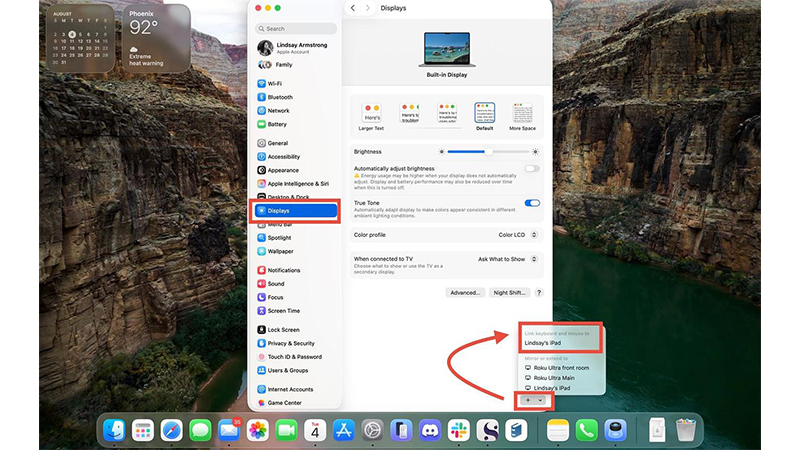
„Mac“ langus galite nutempti į „iPad“ ekraną ir naudoti jį kaip darbalaukio tęsinį. Be to, Sidecar palaiko „Apple Pencil“, todėl galite piešti ir žymėti suderinamose „Mac“ programose tiesiai iš savo „iPad“. Tuo pačiu ekrano apsauga, tokia kaip Paperlike, gali suteikti rašikliui didesnį pasipriešinimą nei įprastas stiklas. (Apple Support)
6. Nuskaitykite dokumentus tiesiai į „Mac“
Jei į kompiuterį reikia įkelti kvitą, užrašą ar pasirašytą lapą, nereikia fotografuoti, išsaugoti vaizdo ir siųsti jo sau. Su „Continuity Camera“ jūsų „iPad“ gali veikti kaip kamera arba dokumentų skaitytuvas jūsų „Mac“.
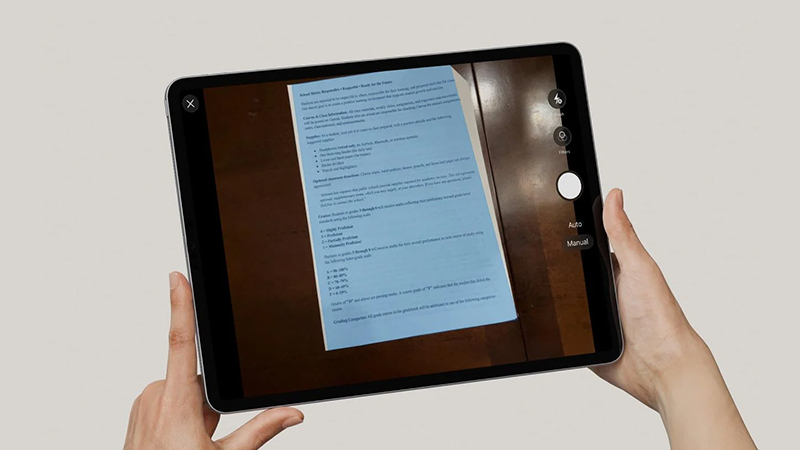
Suderinamose „Mac“ programose galite pasirinkti įterpti nuskaitytą dokumentą iš savo „iPad“. Tada planšetėje atsiveria kamera, o paruoštas dokumentas iš karto atsiduria „Mac“. Tai nedidelė funkcija, kuri, pradėjus ją naudoti, pasirodo stebėtinai praktiška. (Apple Support)
7. Žymėkite „Mac“ failus su „Apple Pencil“
Continuity Markup ypač naudinga, jei dažnai dirbate su PDF failais ar paveikslėliais. Atidarykite failo žymėjimą „Mac“ ir pasirinkite savo „iPad“. Tada dokumentas pasirodys planšetėje, kad galėtumėte rašyti, piešti ar žymėti su „Apple Pencil“.
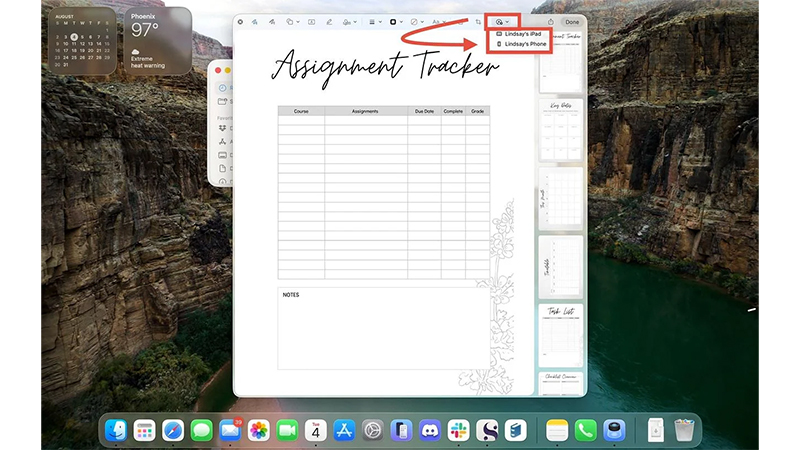
Pokyčiai iš karto matomi ir „Mac“. Tai tinka viskam — nuo dokumento pasirašymo iki kažko apvedimo ekrano nuotraukoje ar grįžtamojo ryšio PDF faile. Skirtingai nei Sidecar, jums nereikia naudoti „iPad“ kaip pilno papildomo ekrano, o tik perkelti tai, su kuo norite dirbti. (Apple Support)
„Mac“ ir „iPad“ kartu veikia geriau
Nė viena iš šių funkcijų neturi visiškai pakeisti to, kaip naudojate savo įrenginius. Didžiausias privalumas yra maži momentai, kai vienas žingsnis tiesiog dingsta. Jums nebereikia siųsti failo sau el. paštu, iš naujo ieškoti to paties tinklalapio ar neštis papildomo ekrano.
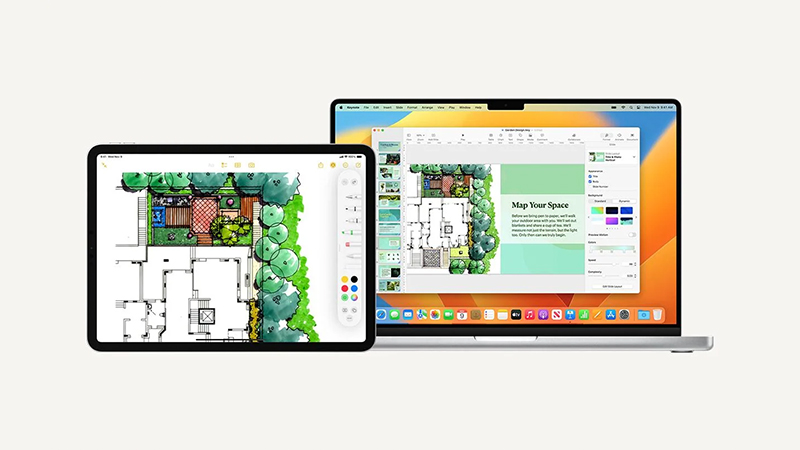
Jei jau turite ir „Mac“, ir „iPad“, daug kas iš karto paruošta naudojimui. Prisijunkite prie tos pačios „Apple“ paskyros, patikrinkite, ar įjungti „Wi‑Fi“, „Bluetooth“ ir Handoff, ir pradėkite bandyti. Kai Continuity veikia taip, kaip turėtų, beveik nepastebite, kad šios funkcijos egzistuoja, ir būtent tame slypi esmė. (Apple Support)
DUK
Ko reikia, kad „Mac“ ir „iPad“ veiktų kartu?
Norint naudotis dauguma Continuity funkcijų, abiejuose įrenginiuose reikia būti prisijungus prie tos pačios „Apple“ paskyros ir turėti įjungtus „Wi‑Fi“ bei „Bluetooth“. Tikslios sistemos sąlygos priklauso nuo funkcijos. Naujesnėms funkcijoms, tokioms kaip Universali valdymo funkcija, pavyzdžiui, reikia „macOS Monterey 12.4“ ir „iPadOS 15.4“ arba naujesnės versijos. (Apple Support)
Kuo skiriasi Sidecar ir Universali valdymo funkcija?
Sidecar paverčia jūsų „iPad“ papildomu „Mac“ ekranu ir rodo turinį iš „macOS“. Universali valdymo funkcija leidžia „iPad“ toliau veikti su savo „iPad“ programomis, kartu valdant ir „Mac“, ir „iPad“ ta pačia klaviatūra, pele arba valdymo pultu. (Apple Support)
Ar galiu naudoti „Apple Pencil“ su savo „Mac“?
Ne tiesiogiai „Mac“ ekrane, bet „iPad“ gali veikti kaip įvesties įrenginys per Sidecar. Taip pat galite naudoti „Apple Pencil“ su Continuity Markup, kad užrašytumėte pastabas, pieštumėte ar pasirašytumėte PDF failus ir paveikslėlius, esančius jūsų „Mac“. (Apple Support)
Ar „Mac“ ir „iPad“ turi būti sujungti laidu?
Ne. Dauguma Continuity funkcijų sukurtos veikti belaidžiu ryšiu, kai įrenginiai yra netoliese. Tačiau Sidecar taip pat galima naudoti laidu, o tai gali būti patogu ilgesnių darbo sesijų metu, nes tuo pat metu „iPad“ gali būti kraunamas. (Apple Support)
Ar Continuity veikia tik su pačių „Apple“ programomis?
Ne. Daug funkcijų veikia ir su trečiųjų šalių programomis, tačiau palaikymas skiriasi. Handoff ir Continuity Markup yra pavyzdžiai, kai palaikymą gali įdiegti pats kūrėjas. Todėl „Apple“ programos yra gera pradžia, kai funkcijas išbandote pirmą kartą. (Apple Support)
Nuotraukos ir ekrano kopijos pateiktos Dennis Klarin, Lindsay Armstrong/Paperlike ir Apple


































