



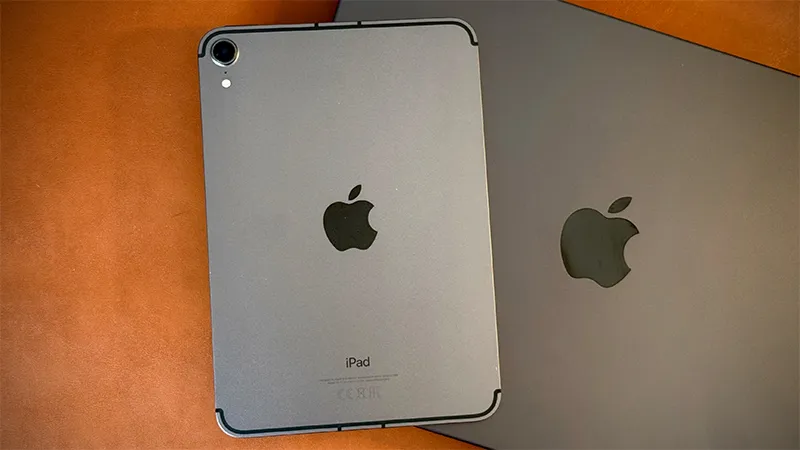
Mac og iPad er to ret forskellige typer enheder, men det er faktisk, når de bruges sammen, at mange af Apples smarteste funktioner for alvor kommer til deres ret. Du kan flytte arbejdet mellem skærmene, bruge den samme mus og det samme tastatur og endda gøre din iPad til en ekstra skærm.
Apple samler meget af det under navnet Kontinuitet. Grundideen er enkel: du skal ikke bruge ret meget tid på at tænke over, hvilken enhed du arbejder på. Begynd at skrive på din iPad, fortsæt på din Mac, eller tag Apple Pencil frem, når du skal tage noter i et dokument. Her er syv funktioner, som gør kombinationen langt mere brugbar.
1. Fortsæt, hvor du slap, med Handoff
Du begynder måske at svare på en mail på din iPad i sofaen og opdager halvvejs, at et rigtigt tastatur ville være langt mere praktisk. Med Handoff kan du fortsætte den samme opgave på din Mac uden først at gemme, sende eller finde indholdet frem igen.
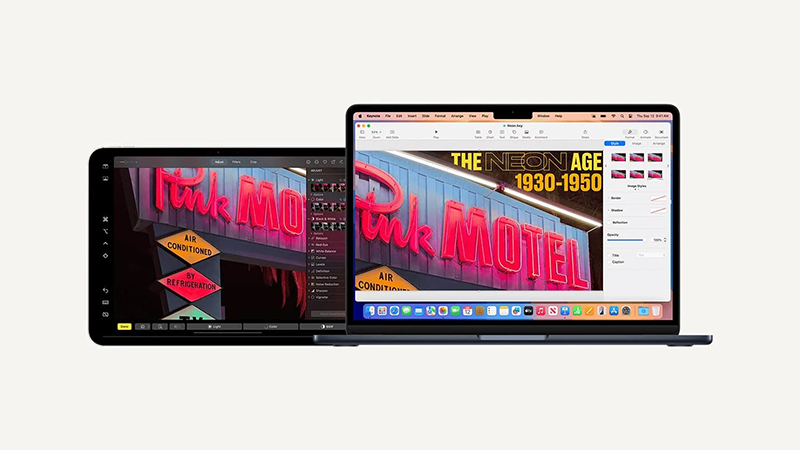
Funktionen virker blandt andet med Safari, Mail, Pages, Kort og flere tredjepartsapps. På Mac dukker appen fra din iPad op i Dock, når der er noget at fortsætte med. For at bruge Handoff skal enhederne være logget ind på den samme Apple-konto og have Wi-Fi og Bluetooth slået til. (Apple Support)
2. Styr begge med samme mus og tastatur
Universel kontrol er en af de funktioner, der næsten føles lidt mærkelig første gang, man prøver den. Læg din iPad ved siden af din Mac, og før musemarkøren mod kanten af Mac-skærmen. Fortsæt lidt længere, og markøren flytter helt enkelt over på din iPad.
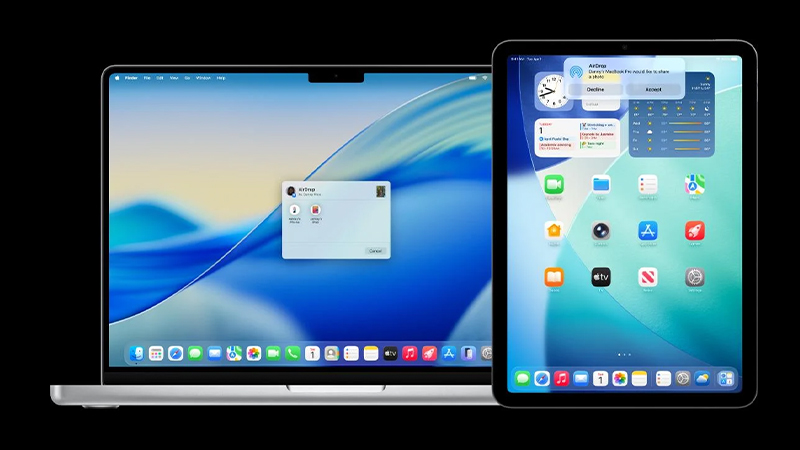
Din iPad fortsætter med at køre iPadOS og sine vanlige apps, men du kan styre den med den samme mus, pegefelt og det samme tastatur som din Mac. Det er også muligt at trække indhold mellem enhederne. Funktionen understøtter en Mac sammen med op til to andre kompatible Mac- eller iPad-enheder. (Apple Support)
3. Kopiér på iPad og indsæt på Mac
Det universelle udklipsholder er måske ikke lige så opsigtsvækkende, men det er sandsynligvis noget, du kommer til at bruge oftere. Kopiér et link, et billede eller en tekst på din iPad, og tryk på Command + V på din Mac. Indholdet indsættes, som om du havde kopieret det på computeren.
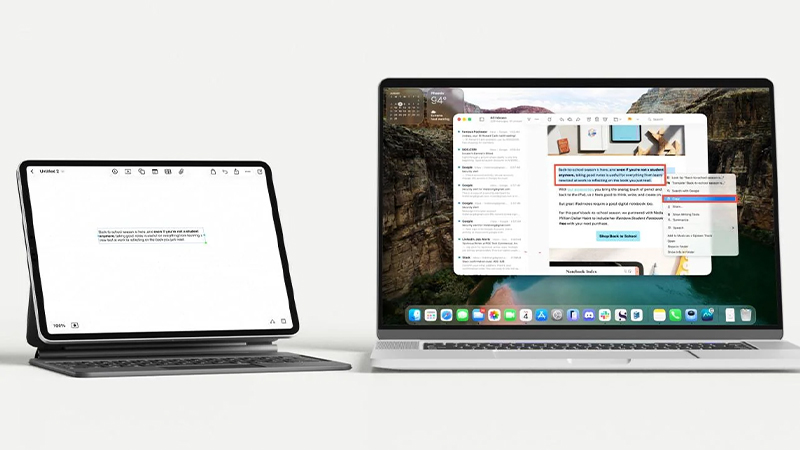
Det er perfekt, når du for eksempel finder en webside på din iPad, som du vil bruge på computeren, eller hurtigt vil flytte et billede uden først at gemme og sende det. Funktionen bygger på Handoff og kræver ingen separat app eller tjeneste. (Apple Support)
4. Flyt større filer med AirDrop
Når det gælder større filer, er AirDrop stadig svær at slå. Billeder, videoklip, dokumenter og andet kan sendes direkte mellem Mac og iPad uden først at blive uploadet til en cloudtjeneste.
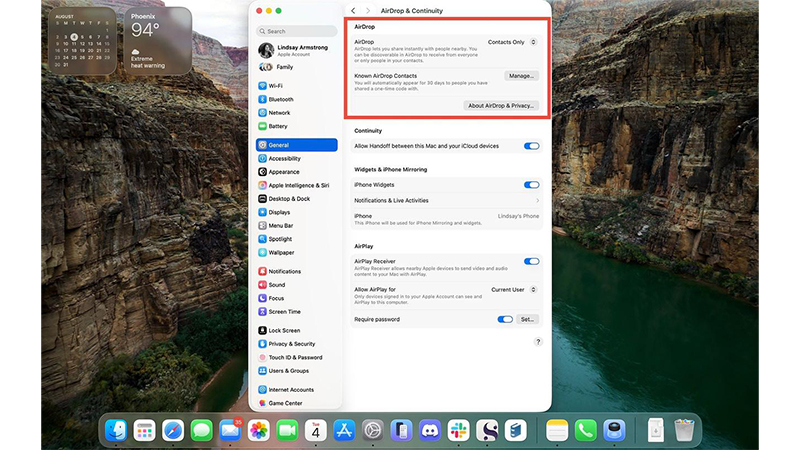
Hvis AirDrop ikke kan finde den anden enhed, er det værd at tjekke, at både Wi-Fi og Bluetooth er slået til, og at modtageindstillingerne tillader de rigtige personer. For dig, der for eksempel arbejder med billeder eller video på din iPad, er AirDrop en meget enkel måde hurtigt at få materialet over på en Mac. (Apple Support)
5. Gør din iPad til en ekstra skærm
Med Sidecar kan din iPad i stedet blive en rigtig ekstra skærm til din Mac. Det er praktisk ved skrivebordet, men måske endnu bedre, når du sidder på et hotel, i et tog eller et andet sted, hvor den sædvanlige eksterne skærm ikke er med.
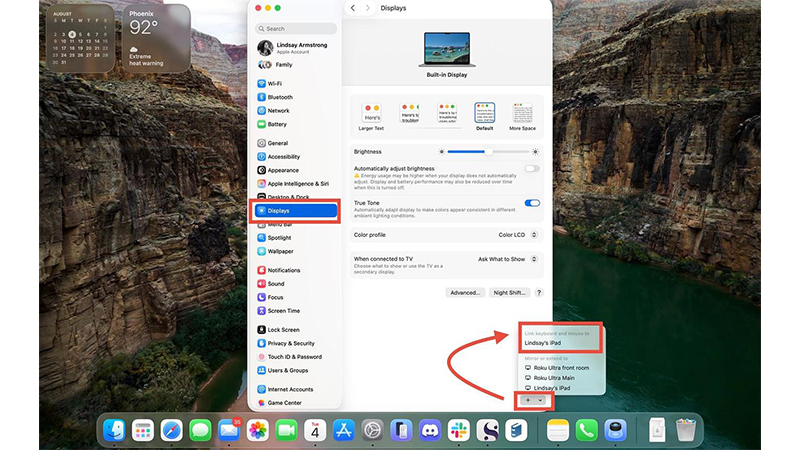
Du kan trække Mac-vinduer over på iPad-skærmen og bruge den som en forlængelse af skrivebordet. Sidecar understøtter også Apple Pencil, så du kan tegne og lave markeringer i kompatible Mac-apps direkte fra din iPad. Et skærmbeskyttelse som Paperlike kan samtidig give pennen mere modstand end det almindelige glas. (Apple Support)
6. Scan dokumenter direkte til din Mac
Hvis du skal have en kvittering, en note eller et underskrevet papir ind på computeren, behøver du ikke begynde at fotografere, gemme billedet og sende det til dig selv. Med Kontinuitetskamera kan din iPad fungere som kamera eller dokumentscanner for din Mac.
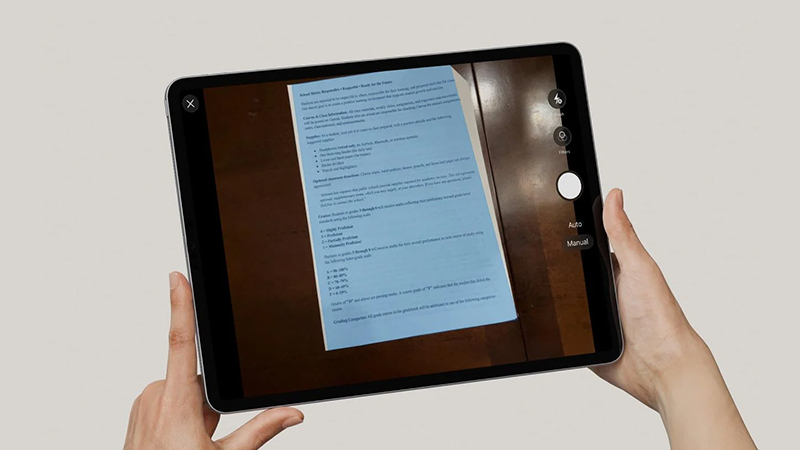
I kompatible Mac-apps kan du vælge at indsætte en scanning fra din iPad. Kameraet åbner så på tabletten, og det færdige dokument ender direkte på din Mac. Det er en lille funktion, som er overraskende praktisk, når man først begynder at bruge den. (Apple Support)
7. Annotér Mac-filer med Apple Pencil
Kontinuitetsmærkning er særligt nyttig, hvis du ofte arbejder med PDF-filer eller billeder. Åbn markeringen af en fil på din Mac, og vælg din iPad. Dokumentet vises så på tabletten, så du kan skrive, tegne eller lave markeringer med Apple Pencil.
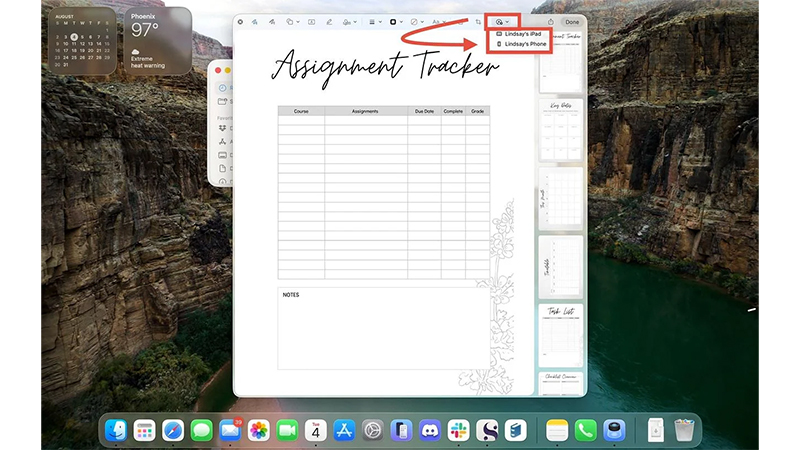
Ændringerne vises samtidig på din Mac. Det passer godt til alt fra at underskrive et dokument til at cirkle noget på et skærmbillede eller give feedback på en PDF. I modsætning til Sidecar behøver du altså ikke bruge iPad som en hel ekstra skærm, men sender kun det over, du vil arbejde med. (Apple Support)
Mac og iPad er bedre sammen
Ingen af funktionerne behøver at ændre, hvordan du bruger dine enheder helt og holdent. Det fine er snarere alle de små øjeblikke, hvor et trin forsvinder. Du slipper for at sende en fil til dig selv, lede efter den samme webside igen eller tage en ekstra skærm med.
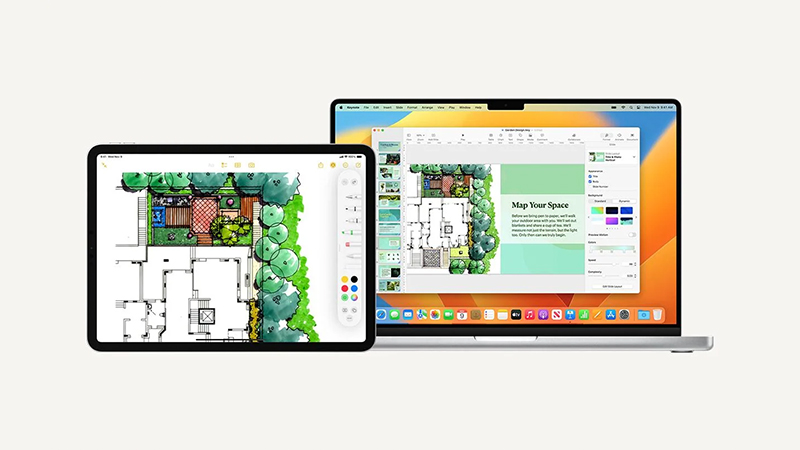
Har du allerede både en Mac og en iPad, er meget desuden klar til brug. Log ind med den samme Apple-konto, tjek, at Wi-Fi, Bluetooth og Handoff er slået til, og begynd at prøve dig frem. Når Kontinuitet fungerer, som det skal, lægger man næsten ikke mærke til, at funktionerne er der, og det er faktisk lidt af pointen. (Apple Support)
FAQ
Hvad kræves der for at bruge Mac og iPad sammen?
For de fleste Kontinuitetsfunktioner skal begge enheder være logget ind på den samme Apple-konto og have Wi-Fi og Bluetooth slået til. De præcise systemkrav varierer fra funktion til funktion. Nyere funktioner som Universel kontrol kræver for eksempel macOS Monterey 12.4 og iPadOS 15.4 eller nyere. (Apple Support)
Hvad er forskellen på Sidecar og Universel kontrol?
Sidecar gør din iPad til en ekstra skærm til Mac og viser altså indhold fra macOS. Universel kontrol lader i stedet iPad fortsætte med at køre sine egne iPad-apps, mens du styrer både Mac og iPad med det samme tastatur, mus eller pegefelt. (Apple Support)
Kan jeg bruge Apple Pencil sammen med min Mac?
Ikke direkte på Mac-skærmen, men iPad kan fungere som inputenhed via Sidecar. Du kan også bruge Apple Pencil med Kontinuitetsmærkning til at tage noter, tegne eller signere PDF-filer og billeder, der ligger på din Mac. (Apple Support)
Skal Mac og iPad være forbundet med kabel?
Nej. De fleste Kontinuitetsfunktioner er lavet til at fungere trådløst, når enhederne er tæt på hinanden. Sidecar kan dog også bruges med kabel, hvilket kan være praktisk under længere arbejdspas, fordi din iPad så samtidig kan holdes opladet. (Apple Support)
Virker Kontinuitet kun med Apples egne apps?
Nej. Flere funktioner virker også med tredjepartsapps, men understøttelsen varierer. Handoff og Kontinuitetsmærkning er eksempler, hvor udvikleren kan indbygge understøttelse. Apples egne apps er derfor et godt sted at begynde, når du prøver funktionerne for første gang. (Apple Support)
Billeder og skærmbilleder kommer fra Dennis Klarin, Lindsay Armstrong/Paperlike og Apple


































