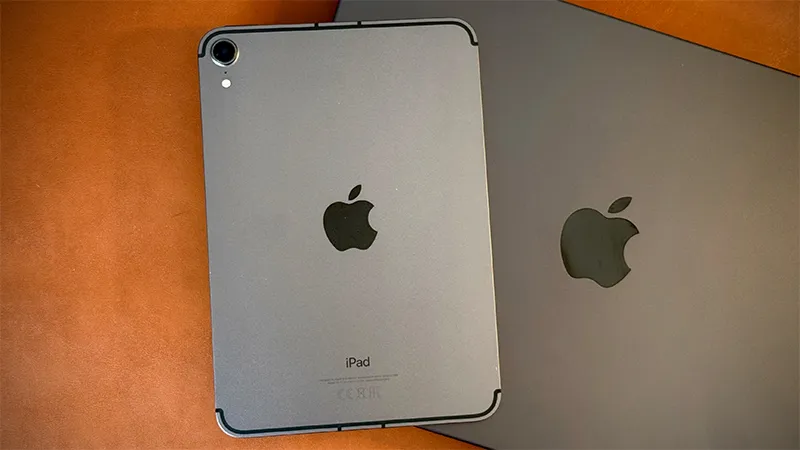
Mac och iPad är två ganska olika typer av enheter, men det är faktiskt när de används tillsammans som många av Apples smartaste funktioner kommer till sin rätt. Du kan flytta arbetet mellan skärmarna, använda samma mus och tangentbord och till och med göra din iPad till en extra bildskärm.
Apple samlar mycket av detta under namnet Kontinuitet. Grundtanken är enkel: du ska inte behöva fundera särskilt mycket på vilken enhet du använder. Börja skriva på din iPad, fortsätt på din Mac eller plocka fram Apple Pencil när det är dags att anteckna i ett dokument. Här är sju funktioner som gör kombinationen betydligt mer användbar.
1. Fortsätt där du slutade med Handoff
Du kanske börjar svara på ett mejl på din iPad i soffan och inser halvvägs att det hade varit betydligt trevligare med ett riktigt tangentbord. Med Handoff kan du fortsätta samma uppgift på din Mac utan att först spara, skicka eller leta fram innehållet igen.
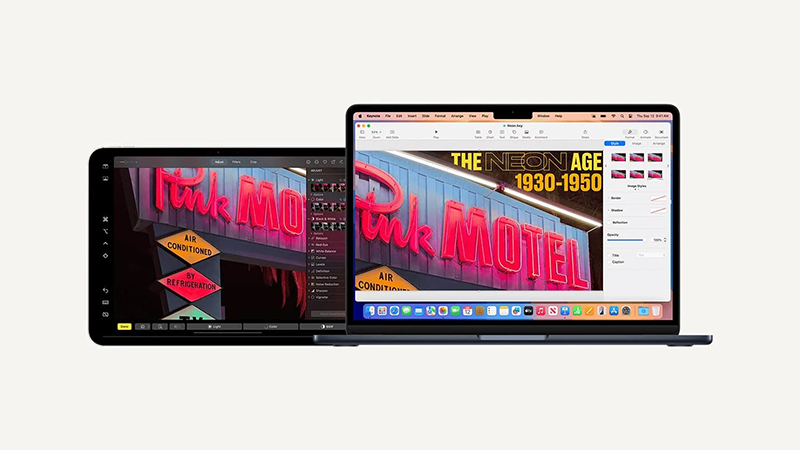
Funktionen fungerar bland annat med Safari, Mail, Pages, Kartor och flera appar från tredje part. På Mac dyker appen från din iPad upp i Dock när det finns något att fortsätta med. För att använda Handoff behöver enheterna vara inloggade på samma Apple-konto och ha Wi-Fi och Bluetooth aktiverat. (Apple Support)
2. Styr båda med samma mus och tangentbord
Universell kontroll är en av funktionerna som nästan känns lite märklig första gången man testar den. Placera din iPad bredvid din Mac och för muspekaren mot kanten av Mac-skärmen. Fortsätt lite till och pekaren flyttar helt enkelt över till din iPad.
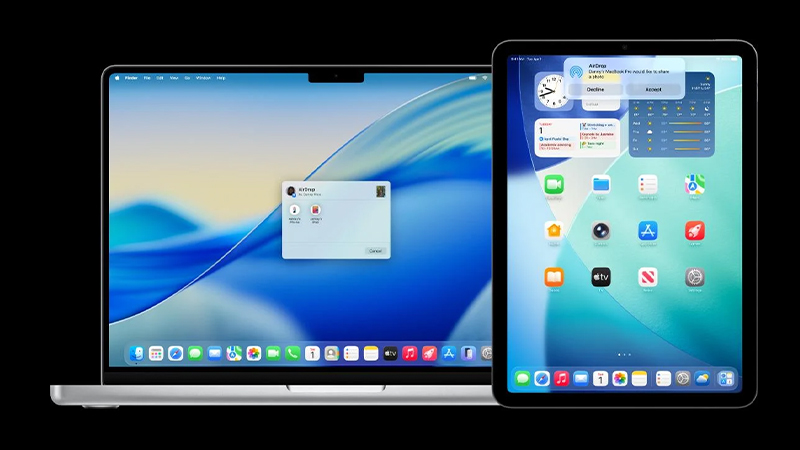
Din iPad fortsätter köra iPadOS och sina vanliga appar, men du kan styra den med samma mus, styrplatta och tangentbord som din Mac. Det går även att dra innehåll mellan enheterna. Funktionen stöder en Mac tillsammans med upp till två andra kompatibla Mac- eller iPad-enheter. (Apple Support)
3. Kopiera på iPad och klistra in på Mac
Universella urklipp är kanske inte lika spektakulärt, men förmodligen något du kommer använda oftare. Kopiera en länk, bild eller text på din iPad och tryck Command + V på din Mac. Innehållet klistras in precis som om du hade kopierat det på datorn.
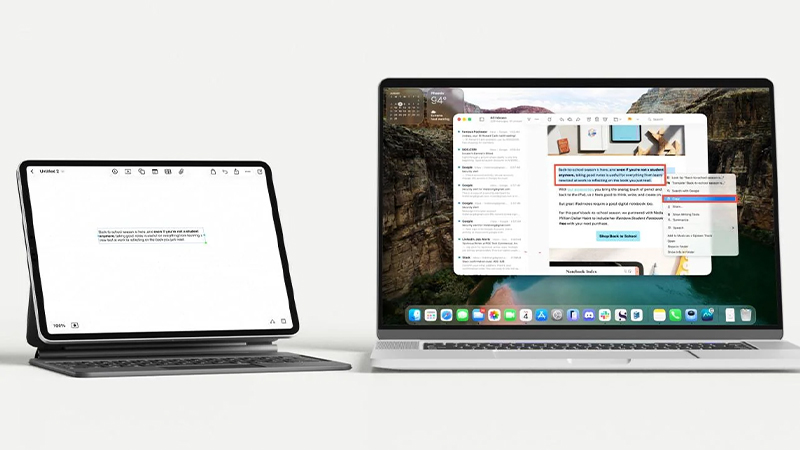
Det är perfekt när du exempelvis hittar en webbsida på din iPad som du vill använda på datorn, eller snabbt vill flytta en bild utan att först spara och skicka den. Funktionen bygger på Handoff och kräver ingen separat app eller tjänst. (Apple Support)
4. Flytta större filer med AirDrop
När det handlar om större filer är AirDrop fortfarande svårslaget. Bilder, videoklipp, dokument och annat kan skickas direkt mellan Mac och iPad utan att först laddas upp till en molntjänst.
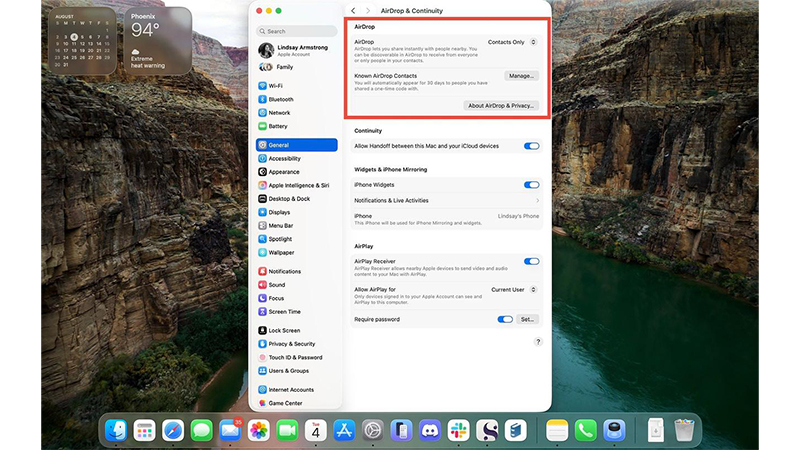
Om AirDrop inte hittar den andra enheten är det värt att kontrollera att både Wi-Fi och Bluetooth är aktiverat och att mottagningsinställningarna tillåter rätt personer. För den som arbetar med exempelvis bilder eller video på sin iPad är AirDrop ett väldigt enkelt sätt att snabbt få över materialet till en Mac. (Apple Support)
5. Gör din iPad till en extra skärm
Med Sidecar kan din iPad istället bli en riktig extraskärm till din Mac. Det är användbart på skrivbordet, men kanske ännu bättre när du sitter på ett hotell, tåg eller någon annanstans där den vanliga externa skärmen inte följde med.
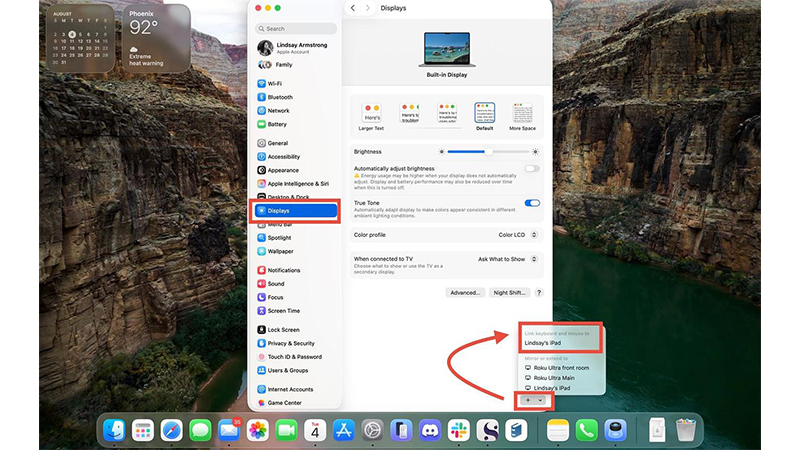
Du kan dra över Mac-fönster till iPad-skärmen och använda den som en förlängning av skrivbordet. Sidecar har dessutom stöd för Apple Pencil, vilket gör att du kan rita och göra markeringar i kompatibla Mac-appar direkt från din iPad. Ett skärmskydd som Paperlike kan samtidigt ge pennan mer motstånd än det vanliga glaset. (Apple Support)
6. Skanna dokument direkt till din Mac
Behöver du få in ett kvitto, en anteckning eller ett underskrivet papper på datorn behöver du inte börja fotografera, spara bilden och skicka den till dig själv. Med Kontinuitetskamera kan din iPad fungera som kamera eller dokumentläsare åt din Mac.
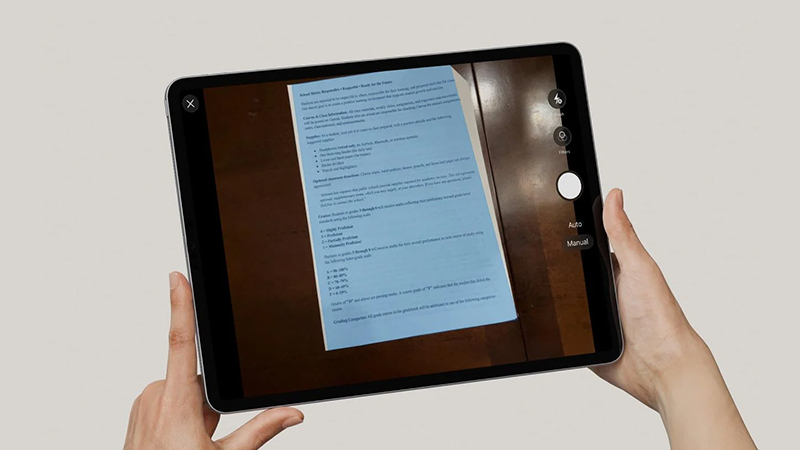
I kompatibla Mac-appar kan du välja att infoga en skanning från din iPad. Kameran öppnas då på surfplattan och det färdiga dokumentet hamnar direkt på din Mac. Det är en liten funktion som är förvånansvärt praktisk när man väl börjar använda den. (Apple Support)
7. Anteckna på Mac-filer med Apple Pencil
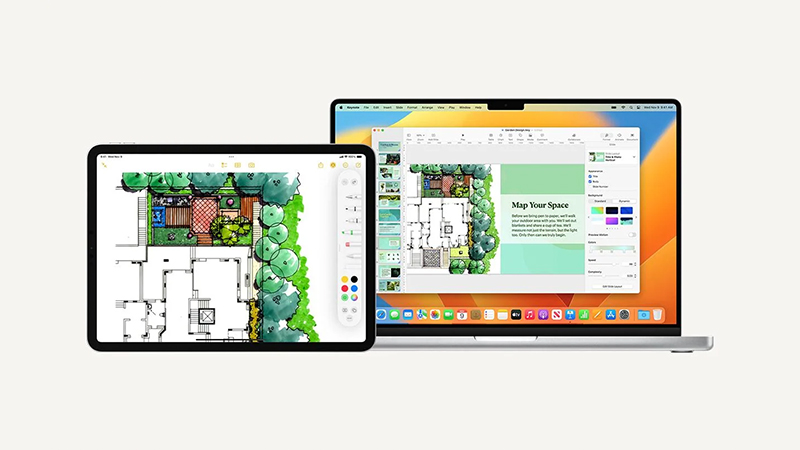
Kontinuitetsmärkning är särskilt användbart om du ofta arbetar med PDF-filer eller bilder. Öppna märkningen av en fil på din Mac och välj din iPad. Dokumentet visas då på surfplattan så att du kan skriva, rita eller göra markeringar med Apple Pencil.
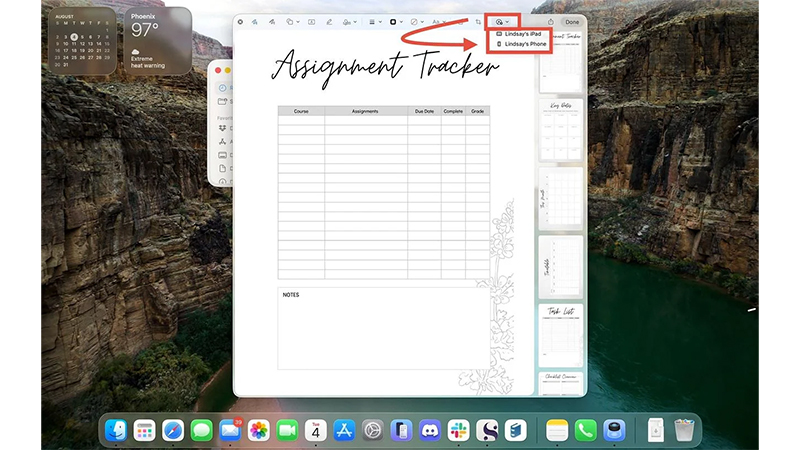
Ändringarna visas samtidigt på din Mac. Det passar bra för allt från att skriva under ett dokument till att ringa in något på en skärmbild eller ge feedback på en PDF. Till skillnad från Sidecar behöver du alltså inte använda iPad som en hel extraskärm, utan skickar bara över det du vill arbeta med. (Apple Support)
Mac och iPad är bättre tillsammans
Ingen av funktionerna behöver förändra hur du använder dina enheter helt och hållet. Det fina är snarare alla små tillfällen där ett steg försvinner. Du slipper mejla en fil till dig själv, leta upp samma webbsida igen eller packa med en extra bildskärm.
Har du redan både en Mac och iPad är mycket dessutom färdigt att använda. Logga in med samma Apple-konto, kontrollera att Wi-Fi, Bluetooth och Handoff är aktiverade och börja testa. När Kontinuitet fungerar som tänkt märker man nästan inte att funktionerna finns där, vilket faktiskt är lite av poängen. (Apple Support)
FAQ
Vad krävs för att använda Mac och iPad tillsammans?
För de flesta Kontinuitetsfunktioner behöver båda enheterna vara inloggade på samma Apple-konto och ha Wi-Fi och Bluetooth aktiverat. Exakta systemkrav varierar mellan funktionerna. Nyare funktioner som Universell kontroll kräver exempelvis macOS Monterey 12.4 och iPadOS 15.4 eller senare. (Apple Support)
Vad är skillnaden mellan Sidecar och Universell kontroll?
Sidecar gör din iPad till en extra bildskärm för Mac och visar alltså innehåll från macOS. Universell kontroll låter istället iPad fortsätta köra sina egna iPad-appar, samtidigt som du styr både Mac och iPad med samma tangentbord, mus eller styrplatta. (Apple Support)
Kan jag använda Apple Pencil tillsammans med min Mac?
Inte direkt på Mac-skärmen, men iPad kan fungera som inmatningsenhet via Sidecar. Du kan också använda Apple Pencil med Kontinuitetsmärkning för att anteckna, rita eller signera PDF-filer och bilder som ligger på din Mac. (Apple Support)
Behöver Mac och iPad vara anslutna med kabel?
Nej. De flesta Kontinuitetsfunktioner är gjorda för att fungera trådlöst när enheterna befinner sig nära varandra. Sidecar kan däremot även användas med kabel, vilket kan vara praktiskt under längre arbetspass eftersom din iPad då samtidigt kan hållas laddad. (Apple Support)
Fungerar Kontinuitet bara med Apples egna appar?
Nej. Flera funktioner fungerar även med appar från tredje part, men stödet varierar. Handoff och Kontinuitetsmärkning är exempel där utvecklaren kan bygga in stöd. Apples egna appar är därför en bra utgångspunkt när du testar funktionerna första gången. (Apple Support)
Bilder och skärmdumpar kommer från Dennis Klarin, Lindsay Armstrong/Paperlike och Apple