



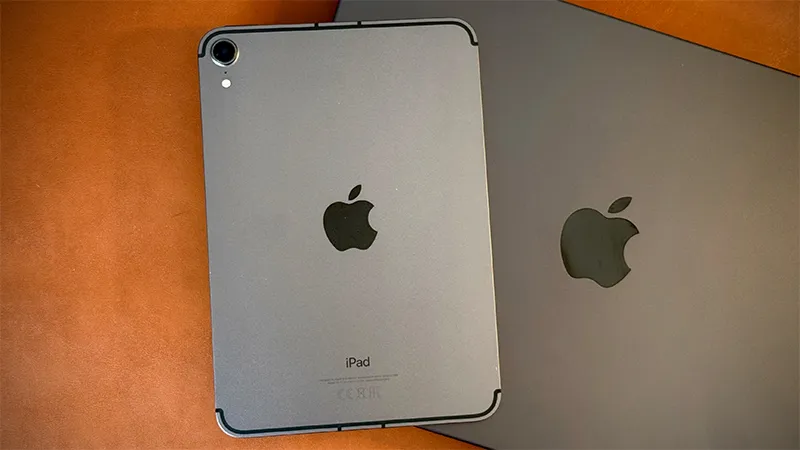
Mac un iPad ir divu diezgan atšķirīgu veidu ierīces, taču tieši tad, kad tās izmanto kopā, daudz kas no Apple gudrākajām funkcijām strādā vislabāk. Var pārvietot darbu starp ekrāniem, lietot to pašu peli un tastatūru un pat pārvērst iPad par papildu ekrānu.
Apple lielu daļu no tā apvieno ar nosaukumu Kontinuitāte. Pamatideja ir vienkārša: nevajadzētu īpaši domāt par to, kuru ierīci lieto. Sāc rakstīt savā iPad, turpini savā Mac vai paņem Apple Pencil, kad pienācis laiks pierakstīt dokumentā. Lūk, septiņas funkcijas, kas šo kombināciju padara krietni noderīgāku.
1. Turpini tur, kur pārtrauci, ar Handoff
Iespējams, tu sāc atbildēt uz e-pastu savā iPad uz dīvāna un pusē darba saproti, ka ar īstu tastatūru būtu daudz ērtāk. Ar Handoff vari turpināt to pašu uzdevumu savā Mac, vispirms neko nesaglabājot, nesūtot un nemeklējot saturu vēlreiz.
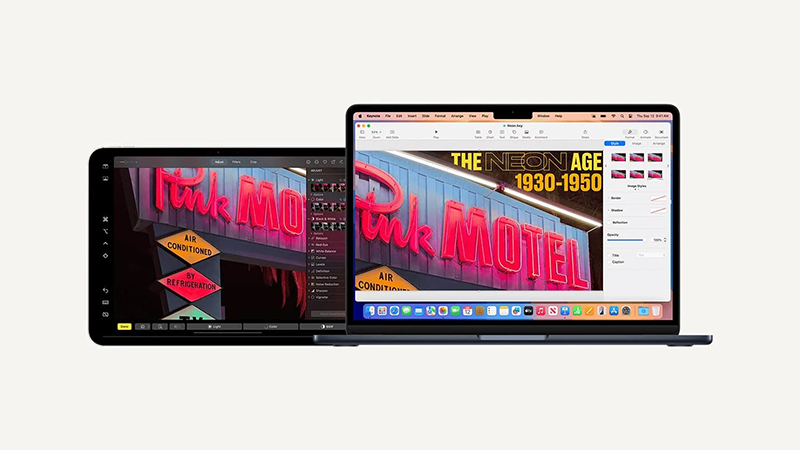
Funkcija darbojas, cita starpā, ar Safari, Mail, Pages, Kartes un vairākām trešo pušu lietotnēm. Mac datorā no tava iPad lietotne parādās Dock, kad ir ko turpināt. Lai izmantotu Handoff, ierīcēm jābūt pierakstītām vienā Apple kontā un jābūt ieslēgtiem Wi-Fi un Bluetooth. (Apple Support)
2. Pārvaldi abus ar vienu peli un tastatūru
Universāla vadība ir viena no funkcijām, kas pirmoreiz izmēģinot šķiet teju mazliet savāda. Noliec savu iPad blakus Mac un virzi peles rādītāju uz Mac ekrāna malu. Pabīdi vēl mazliet tālāk, un rādītājs vienkārši pāriet uz tavu iPad.
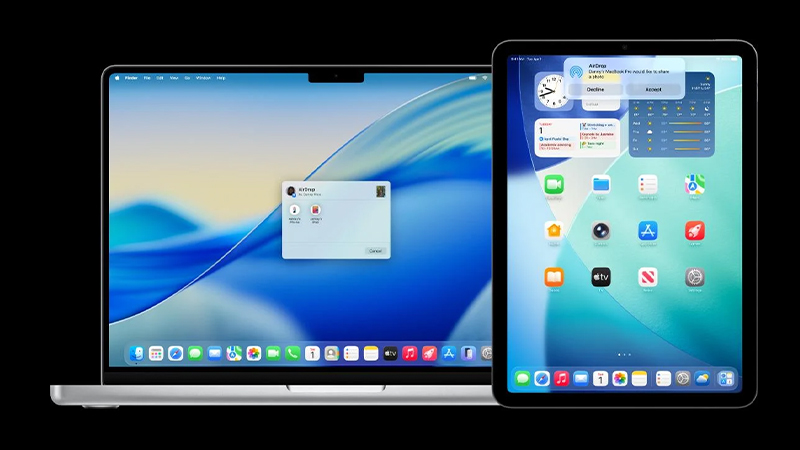
Tavs iPad turpina darbināt iPadOS un savas ierastās lietotnes, bet to vari vadīt ar to pašu peli, skārienpaliktni un tastatūru, ko lieto ar Mac. Var arī vilkt saturu starp ierīcēm. Funkcija atbalsta vienu Mac kopā ar līdz pat divām citām saderīgām Mac vai iPad ierīcēm. (Apple Support)
3. Kopē iPad un ielīmē Mac
Universālā starpliktuve varbūt nav tik iespaidīga, bet, visticamāk, to lietosi biežāk. Nokopē saiti, attēlu vai tekstu savā iPad un nospied Command + V savā Mac. Saturs tiks ielīmēts tā, it kā tu to būtu kopējis datorā.
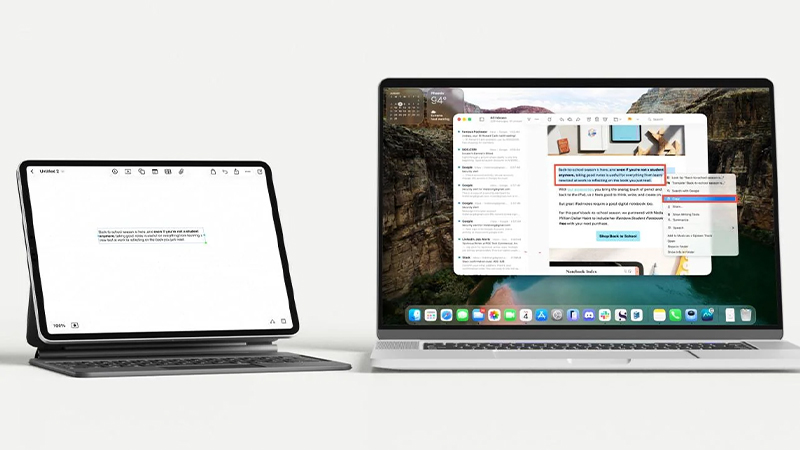
Tas ir lieliski, piemēram, kad savā iPad atrodi tīmekļa lapu, ko gribi izmantot datorā, vai ātri gribi pārsūtīt attēlu, to vispirms nesaglabājot un nesūtot. Funkcija balstās uz Handoff un neprasa atsevišķu lietotni vai pakalpojumu. (Apple Support)
4. Pārsūti lielākus failus ar AirDrop
Runājot par lielākiem failiem, AirDrop joprojām ir grūti pārspēt. Attēlus, videoklipus, dokumentus un citus failus var sūtīt tieši starp Mac un iPad, vispirms tos neielādējot mākoņpakalpojumā.
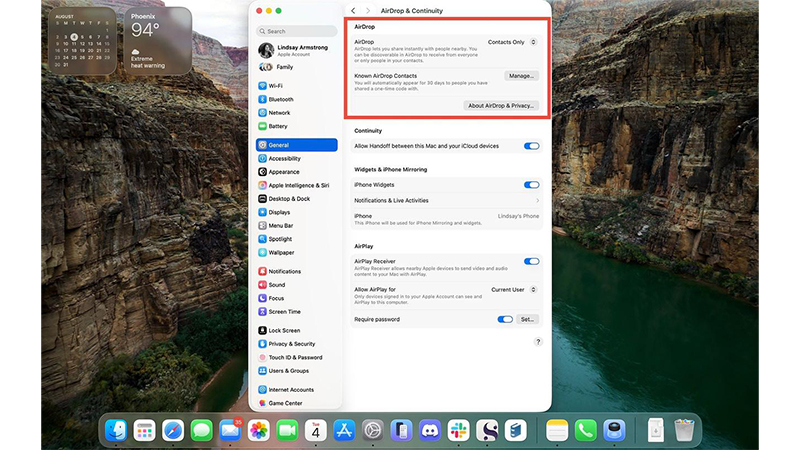
Ja AirDrop neatrod otru ierīci, ir vērts pārbaudīt, vai ieslēgti gan Wi-Fi, gan Bluetooth un vai saņemšanas iestatījumi ļauj piekļuvi pareizajiem cilvēkiem. Ja strādā, piemēram, ar attēliem vai video savā iPad, AirDrop ir ļoti vienkāršs veids, kā ātri pārcelt materiālu uz Mac. (Apple Support)
5. Pārvērt iPad par papildu ekrānu
Ar Sidecar tavs iPad var kļūt par īstu papildu ekrānu tavam Mac. Tas ir noderīgi pie rakstāmgalda, taču, iespējams, vēl labāk noder viesnīcā, vilcienā vai citur, kur līdzi nav parastā ārējā ekrāna.
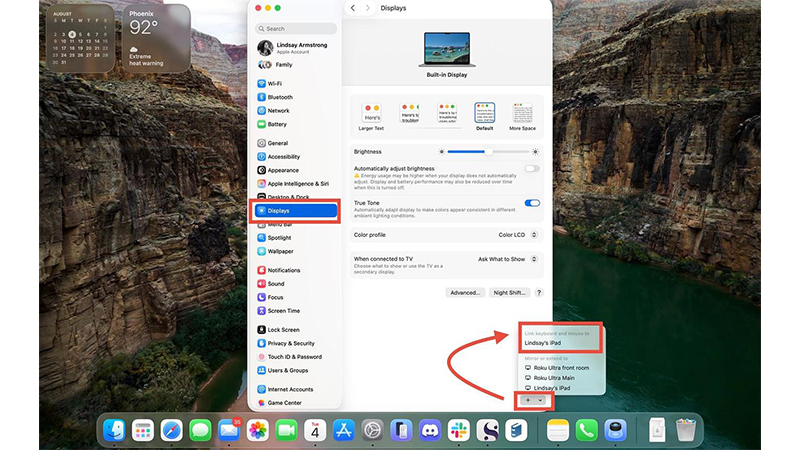
Vari pārvietot Mac logus uz iPad ekrānu un izmantot to kā darbvirsmas paplašinājumu. Sidecar atbalsta arī Apple Pencil, kas ļauj zīmēt un veikt atzīmes saderīgās Mac lietotnēs tieši no sava iPad. Ekrāna aizsargs Paperlike savukārt var dot pildspalvai lielāku pretestību nekā parasts stikls. (Apple Support)
6. Skenē dokumentus tieši uz Mac
Ja datorā jāievieto kvīts, piezīme vai parakstīts dokuments, nav jāsāk fotografēt, jāsaglabā attēls un jānosūta sev pašam. Ar Kontinuitātes kamera tavs iPad var darboties kā kamera vai dokumentu lasītājs tavam Mac.
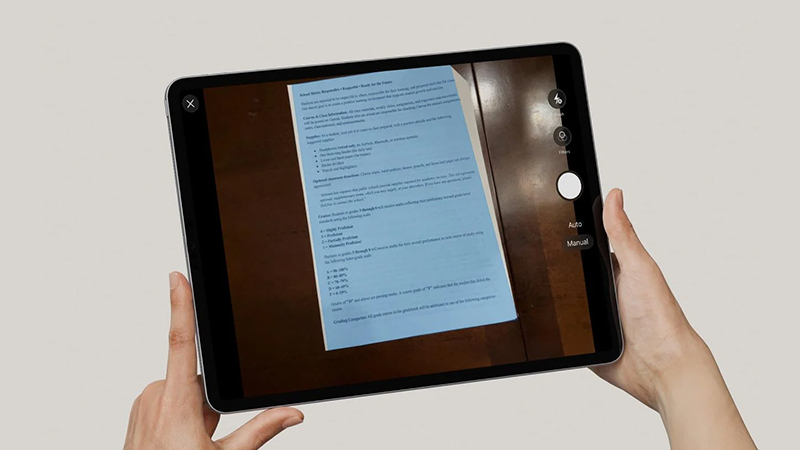
Saderīgās Mac lietotnēs vari izvēlēties ievietot skenējumu no sava iPad. Tad kamera atveras planšetdatorā, un gatavais dokuments nonāk tieši tavā Mac. Tā ir neliela funkcija, kas, tiklīdz sāk to lietot, izrādās pārsteidzoši noderīga. (Apple Support)
7. Veic piezīmes Mac failos ar Apple Pencil
Kontinuitātes iezīmēšana ir īpaši noderīga, ja bieži strādā ar PDF failiem vai attēliem. Atver faila iezīmēšanu savā Mac un izvēlies savu iPad. Tad dokuments parādās planšetdatorā, lai tu varētu rakstīt, zīmēt vai veikt atzīmes ar Apple Pencil.
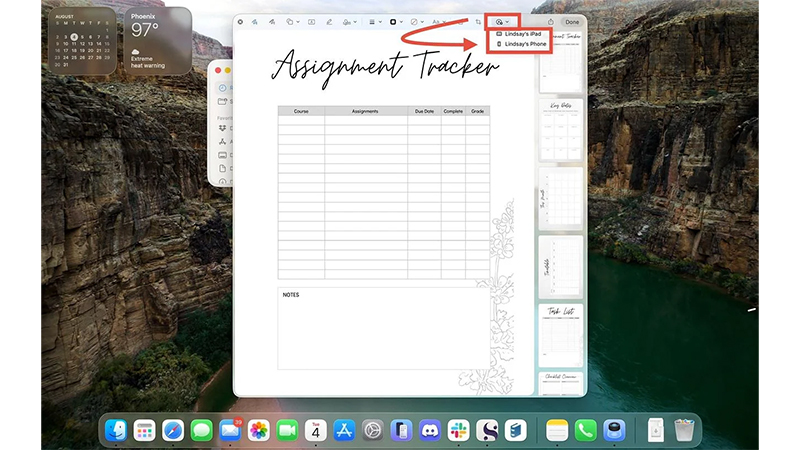
Izmaiņas vienlaikus redzamas arī tavā Mac. Tas labi der visam — no dokumenta parakstīšanas līdz kādas vietas apvilkšanai ekrānuzņēmumā vai atsauksmju sniegšanai par PDF. Atšķirībā no Sidecar tev nav jāizmanto iPad kā pilns papildu ekrāns — tu vienkārši nosūti to, ar ko gribi strādāt. (Apple Support)
Mac un iPad ir labāki kopā
Nevienai no šīm funkcijām nav pilnībā jāmaina tas, kā tu lieto savas ierīces. Vērtīgākais ir tieši visi mazie brīži, kuros pazūd viens solis. Tev nav sev pašam jāsūta e-pastā fails, vēlreiz jāatrod tā pati tīmekļa lapa vai jāņem līdzi papildu ekrāns.
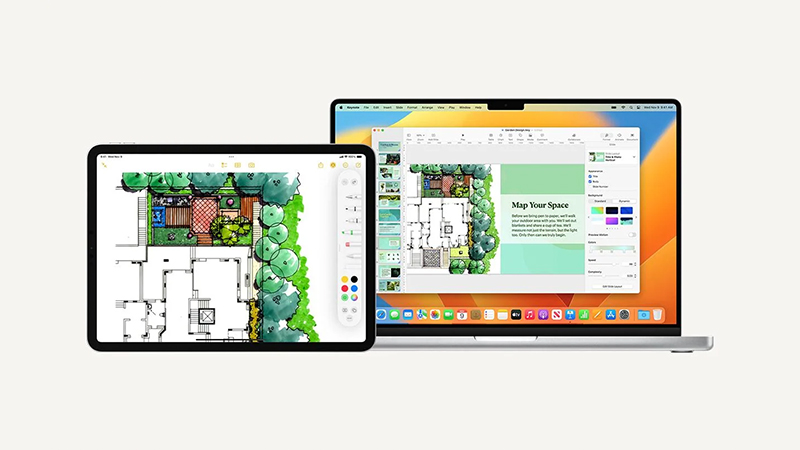
Ja tev jau ir gan Mac, gan iPad, daudz kas turklāt ir gatavs lietošanai. Pieslēdzies ar to pašu Apple kontu, pārbaudi, vai ir ieslēgti Wi-Fi, Bluetooth un Handoff, un sāc izmēģināt. Kad Kontinuitāte darbojas tā, kā paredzēts, funkcijas gandrīz nemanās, un tas patiesībā ir viens no būtiskākajiem ieguvumiem. (Apple Support)
FAQ
Kas vajadzīgs, lai izmantotu Mac un iPad kopā?
Lielākajai daļai Kontinuitātes funkciju abām ierīcēm jābūt pierakstītām vienā Apple kontā un ar ieslēgtiem Wi-Fi un Bluetooth. Precīzas sistēmas prasības atšķiras atkarībā no funkcijas. Jaunākām funkcijām, piemēram, Universālā vadība, vajadzīgs, piemēram, macOS Monterey 12.4 un iPadOS 15.4 vai jaunāka versija. (Apple Support)
Kāda ir atšķirība starp Sidecar un Universāla vadība?
Sidecar pārvērš tavu iPad par papildu ekrānu Mac un tādējādi rāda saturu no macOS. Savukārt Universāla vadība ļauj iPad turpināt darbināt savas iPad lietotnes, vienlaikus vadot gan Mac, gan iPad ar vienu un to pašu tastatūru, peli vai skārienpaliktni. (Apple Support)
Vai varu izmantot Apple Pencil kopā ar savu Mac?
Ne tieši uz Mac ekrāna, bet iPad var darboties kā ievades ierīce, izmantojot Sidecar. Apple Pencil var izmantot arī ar Kontinuitātes iezīmēšanu, lai veiktu piezīmes, zīmētu vai parakstītu PDF failus un attēlus, kas glabājas tavā Mac. (Apple Support)
Vai Mac un iPad jābūt savienotiem ar kabeli?
Nē. Lielākā daļa Kontinuitātes funkciju ir veidotas tā, lai tās darbotos bezvadu režīmā, kad ierīces atrodas tuvu viena otrai. Sidecar gan var izmantot arī ar kabeli, kas var būt praktiski ilgākos darba periodos, jo iPad vienlaikus var uzlādēt. (Apple Support)
Vai Kontinuitāte darbojas tikai ar Apple pašu lietotnēm?
Nē. Vairākas funkcijas darbojas arī ar trešo pušu lietotnēm, taču atbalsts atšķiras. Handoff un Kontinuitātes iezīmēšana ir piemēri, kur izstrādātājs var iebūvēt atbalstu. Tāpēc Apple pašu lietotnes ir labs sākumpunkts, kad funkcijas izmēģini pirmoreiz. (Apple Support)
Attēli un ekrānuzņēmumi ir no Dennis Klarin, Lindsay Armstrong/Paperlike un Apple


































