



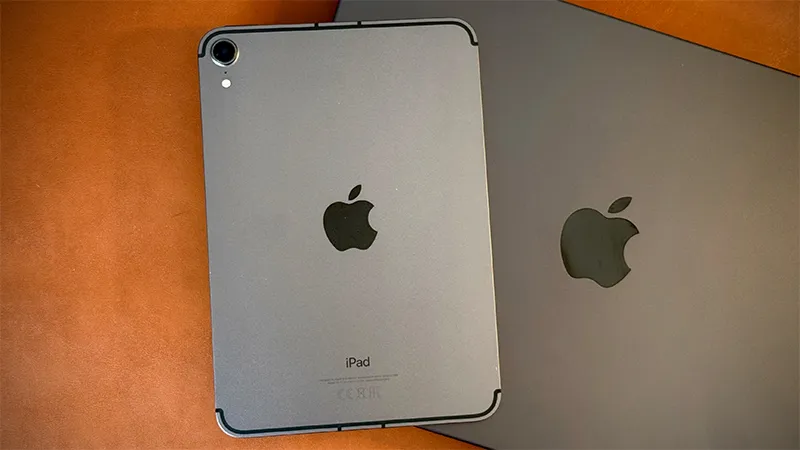
Mac og iPad er to ganske ulike typer enheter, men det er faktisk når de brukes sammen at mange av Apples smarteste funksjoner kommer til sin rett. Du kan flytte arbeidet mellom skjermene, bruke samme mus og tastatur og til og med gjøre iPad-en din om til en ekstra skjerm.
Apple samler mye av dette under navnet Kontinuitet. Grunntanken er enkel: Du skal ikke trenge å tenke særlig mye på hvilken enhet du bruker. Begynn å skrive på iPad-en, fortsett på Mac-en, eller plukk fram Apple Pencil når det er tid for å notere i et dokument. Her er sju funksjoner som gjør kombinasjonen betydelig mer nyttig.
1. Fortsett der du slapp med Handoff
Du begynner kanskje å svare på en e-post på iPad-en i sofaen og innser halvveis at det hadde vært langt bedre med et ordentlig tastatur. Med Handoff kan du fortsette den samme oppgaven på Mac-en uten først å lagre, sende eller lete fram innholdet igjen.
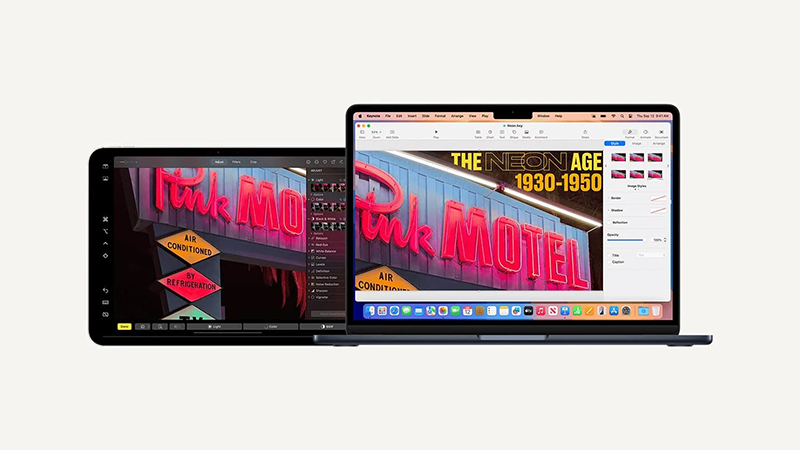
Funksjonen fungerer blant annet med Safari, Mail, Pages, Kart og flere apper fra tredjeparter. På Mac dukker appen fra iPad-en opp i Dock når det er noe å fortsette med. For å bruke Handoff må enhetene være logget inn på samme Apple-konto og ha Wi-Fi og Bluetooth aktivert. (Apple Support)
2. Styr begge med samme mus og tastatur
Universell kontroll er en av funksjonene som nesten føles litt merkelig første gang du prøver den. Plasser iPad-en ved siden av Mac-en og før musepekeren mot kanten av Mac-skjermen. Fortsett litt til, så flytter pekeren seg rett og slett over til iPad-en.
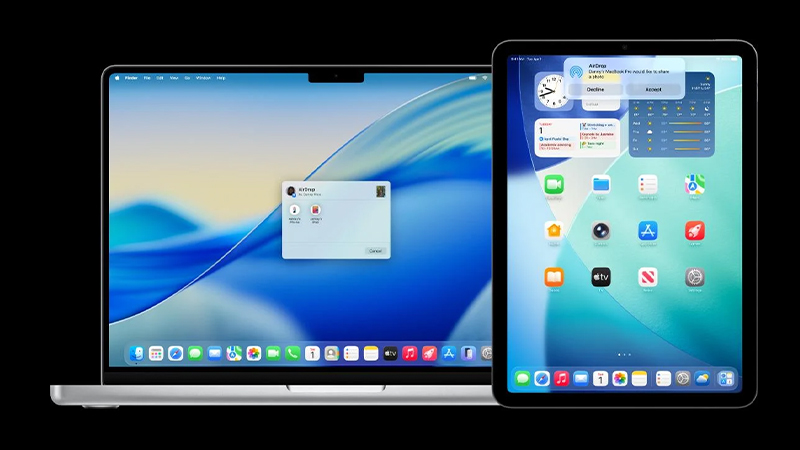
iPad-en fortsetter å kjøre iPadOS og de vanlige appene sine, men du kan styre den med samme mus, styreflate og tastatur som Mac-en. Det går også an å dra innhold mellom enhetene. Funksjonen støtter én Mac sammen med opptil to andre kompatible Mac- eller iPad-enheter. (Apple Support)
3. Kopier på iPad og lim inn på Mac
Universelt utklipp er kanskje ikke like spektakulært, men det er sannsynligvis noe du kommer til å bruke oftere. Kopier en lenke, et bilde eller tekst på iPad-en, og trykk Command + V på Mac-en. Innholdet limes inn akkurat som om du hadde kopiert det på datamaskinen.
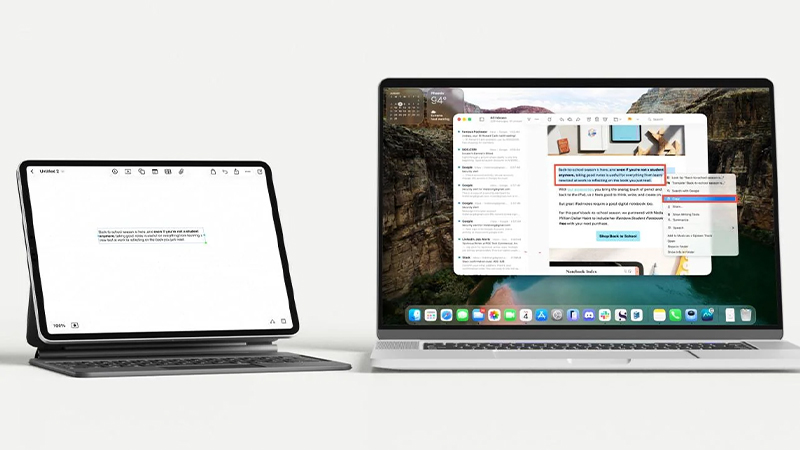
Det er perfekt når du for eksempel finner en nettside på iPad-en som du vil bruke på datamaskinen, eller raskt vil flytte et bilde uten først å lagre og sende det. Funksjonen bygger på Handoff og krever ingen separat app eller tjeneste. (Apple Support)
4. Flytt større filer med AirDrop
Når det gjelder større filer, er AirDrop fortsatt vanskelig å slå. Bilder, videoklipp, dokumenter og annet kan sendes direkte mellom Mac og iPad uten først å lastes opp til en skytjeneste.
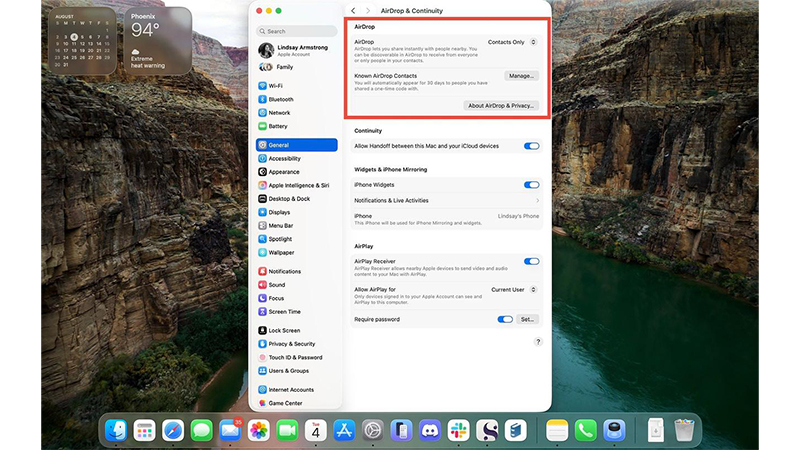
Hvis AirDrop ikke finner den andre enheten, er det lurt å kontrollere at både Wi-Fi og Bluetooth er aktivert, og at mottaksinnstillingene tillater riktige personer. For den som jobber med for eksempel bilder eller video på iPad-en, er AirDrop en veldig enkel måte å få materialet raskt over til en Mac. (Apple Support)
5. Gjør iPad-en din til en ekstra skjerm
Med Sidecar kan iPad-en din i stedet bli en skikkelig ekstraskjerm til Mac-en. Det er nyttig ved skrivebordet, men kanskje enda bedre når du sitter på hotell, tog eller et annet sted der den vanlige eksterne skjermen ikke ble med.
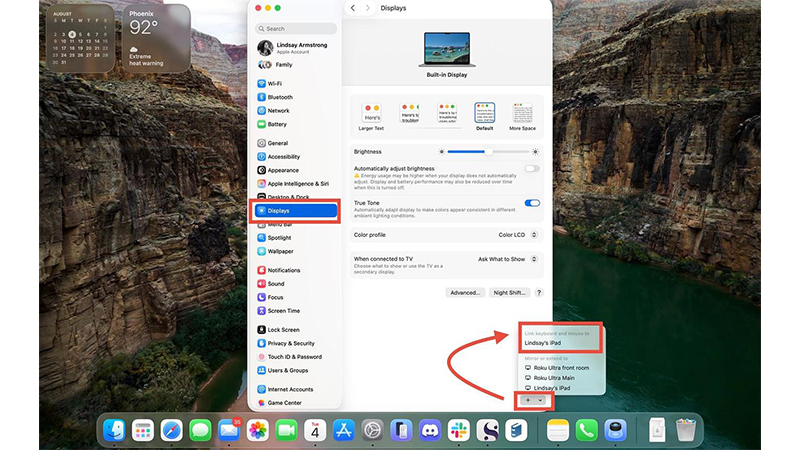
Du kan dra Mac-vinduer over til iPad-skjermen og bruke den som en forlengelse av skrivebordet. Sidecar har også støtte for Apple Pencil, noe som gjør at du kan tegne og gjøre markeringer i kompatible Mac-apper direkte fra iPad-en. Et skjermbeskyttelse som Paperlike kan samtidig gi pennen mer motstand enn vanlig glass. (Apple Support)
6. Skann dokumenter direkte til Mac-en
Trenger du å få et kvittering, en notis eller et signert papir inn på datamaskinen, trenger du ikke begynne å fotografere, lagre bildet og sende det til deg selv. Med Kontinuitetskamera kan iPad-en din fungere som kamera eller dokumentleser for Mac-en.
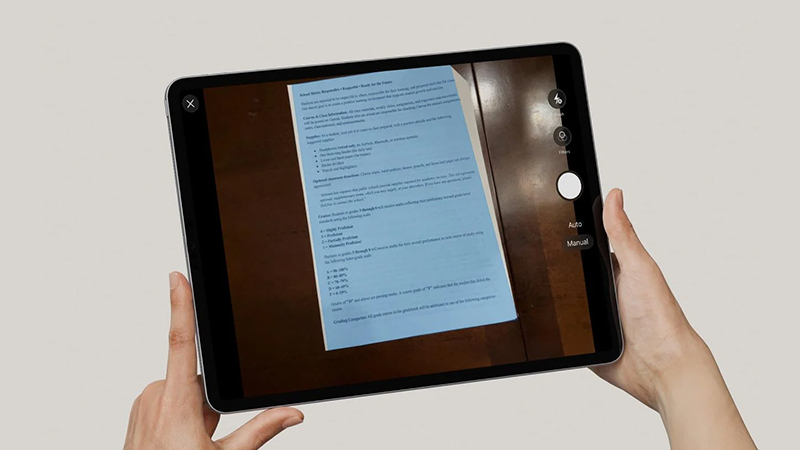
I kompatible Mac-apper kan du velge å sette inn en skanning fra iPad-en din. Da åpnes kameraet på nettbrettet, og det ferdige dokumentet havner direkte på Mac-en. Det er en liten funksjon som er overraskende praktisk når du først begynner å bruke den. (Apple Support)
7. Annoter Mac-filer med Apple Pencil
Kontinuitetsmarkering er spesielt nyttig hvis du ofte jobber med PDF-filer eller bilder. Åpne markeringen av en fil på Mac-en og velg iPad-en din. Dokumentet vises da på nettbrettet, slik at du kan skrive, tegne eller gjøre markeringer med Apple Pencil.
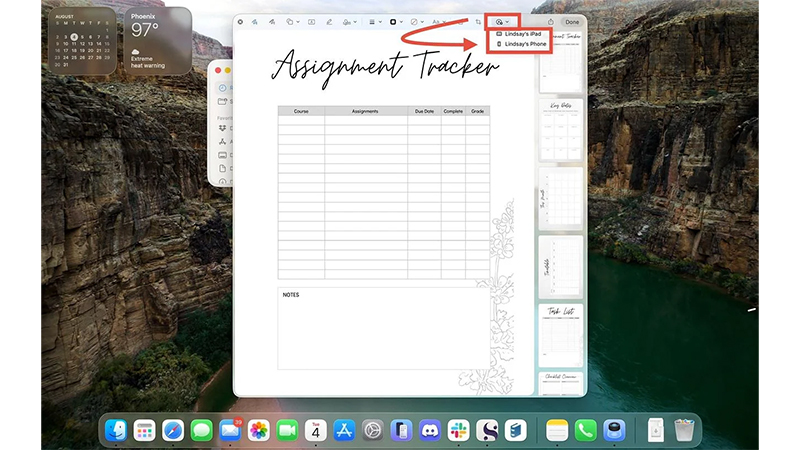
Endringene vises samtidig på Mac-en. Det passer godt til alt fra å signere et dokument til å ringe inn noe på et skjermbilde eller gi tilbakemelding på en PDF. I motsetning til Sidecar trenger du altså ikke bruke iPad-en som en hel ekstraskjerm, men bare sende over det du vil jobbe med. (Apple Support)
Mac og iPad er bedre sammen
Ingen av funksjonene trenger å endre måten du bruker enhetene dine på helt og holdent. Det fine er heller alle de små øyeblikkene der ett steg forsvinner. Du slipper å sende en fil til deg selv på e-post, lete opp den samme nettsiden igjen eller pakke med en ekstra skjerm.
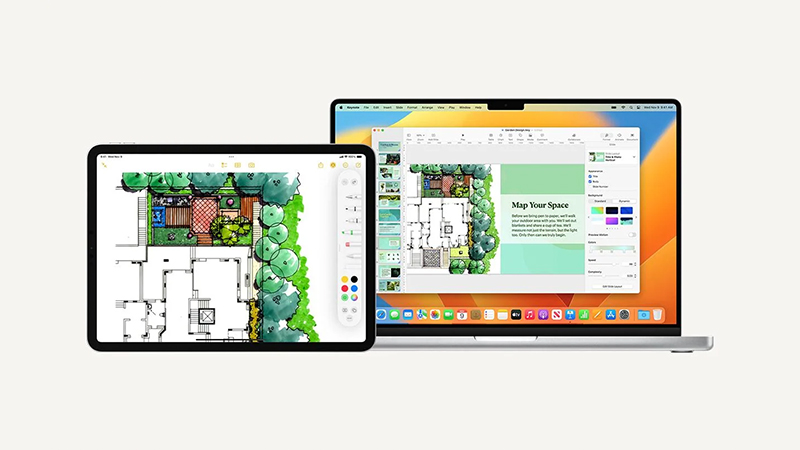
Har du allerede både Mac og iPad, er mye dessuten klart til bruk. Logg inn med samme Apple-konto, sjekk at Wi-Fi, Bluetooth og Handoff er aktivert, og begynn å teste. Når Kontinuitet fungerer som det skal, merker du nesten ikke at funksjonene er der, og det er egentlig litt av poenget. (Apple Support)
FAQ
Hva trengs for å bruke Mac og iPad sammen?
For de fleste Kontinuitetsfunksjoner må begge enhetene være logget inn på samme Apple-konto og ha Wi-Fi og Bluetooth aktivert. De nøyaktige systemkravene varierer mellom funksjonene. Nyere funksjoner som Universell kontroll krever for eksempel macOS Monterey 12.4 og iPadOS 15.4 eller nyere. (Apple Support)
Hva er forskjellen mellom Sidecar og Universell kontroll?
Sidecar gjør iPad-en din til en ekstra skjerm for Mac og viser dermed innhold fra macOS. Universell kontroll lar derimot iPad-en fortsette å kjøre sine egne iPad-apper, samtidig som du styrer både Mac og iPad med samme tastatur, mus eller styreflate. (Apple Support)
Kan jeg bruke Apple Pencil sammen med Mac-en min?
Ikke direkte på Mac-skjermen, men iPad-en kan fungere som inndataenhet via Sidecar. Du kan også bruke Apple Pencil med Kontinuitetsmarkering for å notere, tegne eller signere PDF-filer og bilder som ligger på Mac-en. (Apple Support)
Må Mac og iPad være koblet med kabel?
Nei. De fleste Kontinuitetsfunksjoner er laget for å fungere trådløst når enhetene er i nærheten av hverandre. Sidecar kan imidlertid også brukes med kabel, noe som kan være praktisk under lengre arbeidsøkter fordi iPad-en da samtidig kan holdes ladet. (Apple Support)
Fungerer Kontinuitet bare med Apples egne apper?
Nei. Flere funksjoner fungerer også med apper fra tredjeparter, men støtten varierer. Handoff og Kontinuitetsmarkering er eksempler der utvikleren kan bygge inn støtte. Apples egne apper er derfor et godt utgangspunkt når du prøver funksjonene for første gang. (Apple Support)
Bilder og skjermbilder kommer fra Dennis Klarin, Lindsay Armstrong/Paperlike og Apple


































