



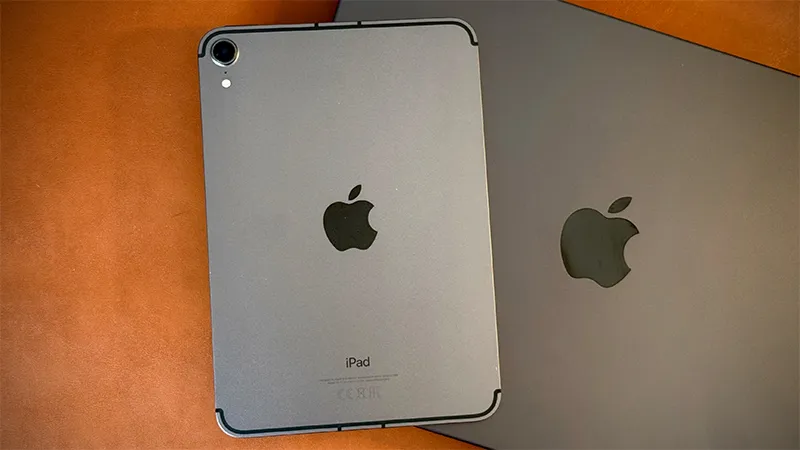
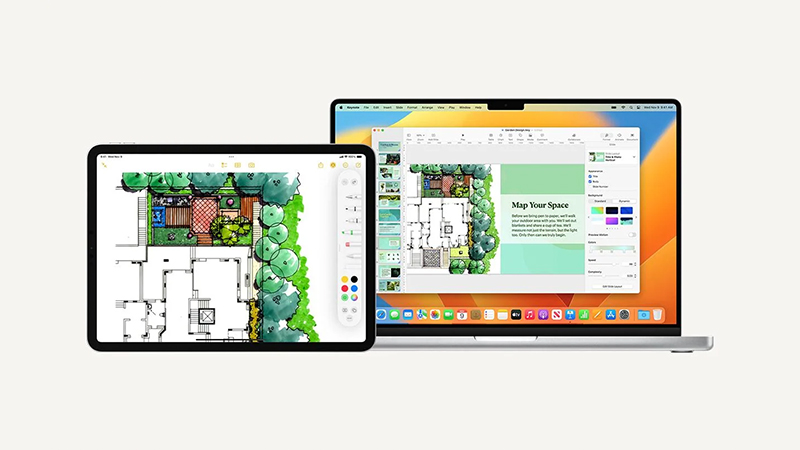
Mac ja iPad ovat kaksi melko erilaista laitetta, mutta juuri yhdessä ne tuovat esiin monia Applen fiksuimmista ominaisuuksista. Voit siirtää työn näyttöjen välillä, käyttää samaa hiirtä ja näppäimistöä ja jopa tehdä iPadistasi lisänäytön.
Apple kokoaa tämän kaiken Jatkuvuus-nimen alle. Ajatus on yksinkertainen: sinun ei pitäisi joutua miettimään liikaa, mitä laitetta käytät. Aloita kirjoittaminen iPadilla, jatka Macilla tai ota Apple Pencil esiin, kun on aika tehdä muistiinpanoja dokumenttiin. Tässä on seitsemän ominaisuutta, jotka tekevät yhdistelmästä paljon käyttökelpoisemman.
1. Jatka siitä, mihin jäit Handoffin avulla
Voit vaikka aloittaa sähköpostiin vastaamisen iPadilla sohvalla ja huomata puolivälissä, että oikea näppäimistö olisi ollut paljon mukavampi. Handoffin avulla voit jatkaa samaa tehtävää Macilla ilman, että sinun tarvitsee ensin tallentaa, lähettää tai etsiä sisältöä uudelleen.
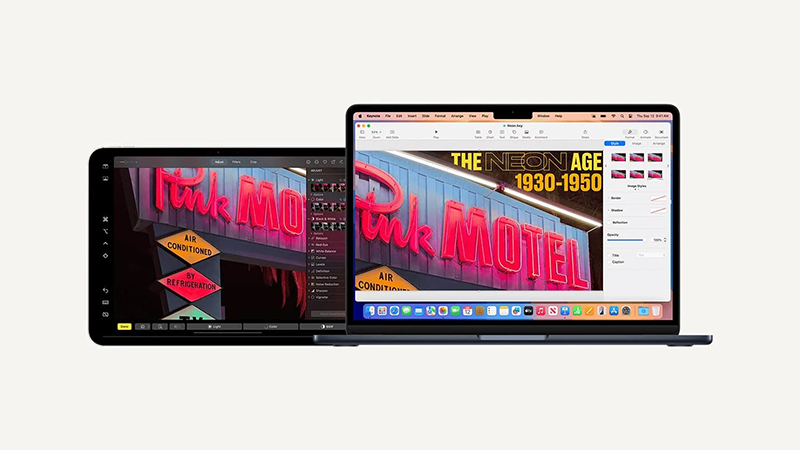
Ominaisuus toimii muun muassa Safarin, Mailin, Pagesin, Karttojen ja useiden kolmannen osapuolen sovellusten kanssa. Macissa iPadin sovellus näkyy Dockissa, kun siinä on jotain jatkettavaa. Handoffin käyttäminen edellyttää, että laitteet on kirjattu samalle Apple-tilille ja että Wi-Fi ja Bluetooth ovat käytössä. (Apple Support)
2. Ohjaa molempia samalla hiirellä ja näppäimistöllä
Yleinen ohjaus on yksi niistä ominaisuuksista, jotka tuntuvat ensimmäisellä käyttökerralla melkein hieman oudoilta. Aseta iPad Macin viereen ja vie hiiren osoitin Macin näytön reunaan. Jatka vielä hieman, niin osoitin siirtyy suoraan iPadiin.
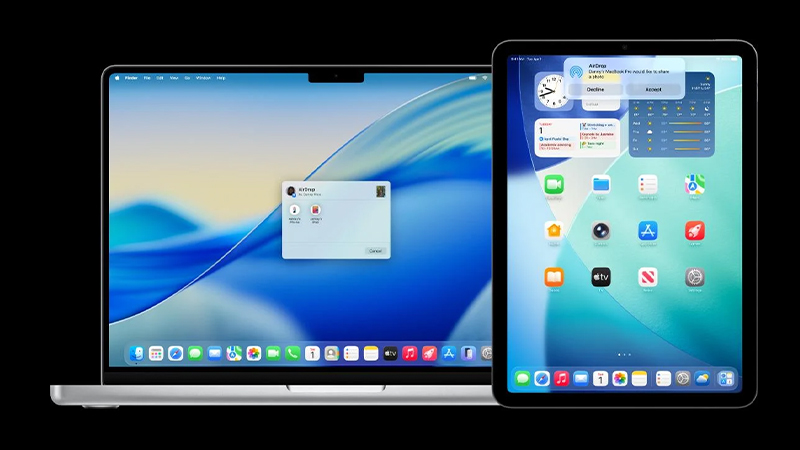
iPad jatkaa iPadOS:n ja tavallisten sovellustensa käyttöä, mutta voit ohjata sitä samalla hiirellä, ohjauslevyllä ja näppäimistöllä kuin Macia. Sisältöä voi myös vetää laitteiden välillä. Ominaisuus tukee yhtä Macia ja enintään kahta muuta yhteensopivaa Mac- tai iPad-laitetta. (Apple Support)
3. Kopioi iPadissa ja liitä Macissa
Yhteinen leikepöytä ei ehkä ole yhtä näyttävä, mutta todennäköisesti käytät sitä useammin. Kopioi linkki, kuva tai teksti iPadillasi ja paina Macissa Komento + V. Sisältö liitetään aivan kuin olisit kopioinut sen tietokoneella.
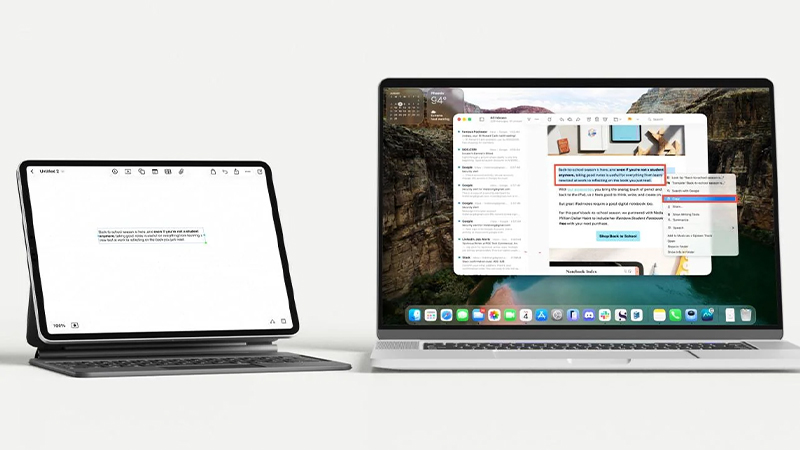
Se on täydellinen ratkaisu silloin, kun löydät iPadilla verkkosivun, jota haluat käyttää tietokoneella, tai haluat siirtää kuvan nopeasti ilman, että sinun tarvitsee ensin tallentaa ja lähettää se. Ominaisuus perustuu Handoffiin eikä vaadi erillistä sovellusta tai palvelua. (Apple Support)
4. Siirrä suuret tiedostot AirDropilla
Kun kyse on suuremmista tiedostoista, AirDrop on edelleen vaikea voittaa. Kuvat, videoleikkeet, dokumentit ja muut tiedostot voi lähettää suoraan Macin ja iPadin välillä ilman, että niitä tarvitsee ensin ladata pilvipalveluun.
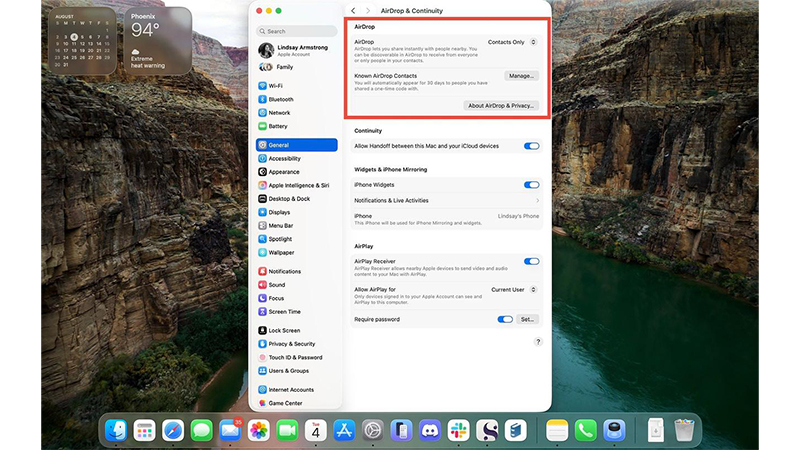
Jos AirDrop ei löydä toista laitetta, kannattaa tarkistaa, että sekä Wi-Fi että Bluetooth ovat käytössä ja että vastaanottoasetukset sallivat oikeat käyttäjät. Jos työskentelet iPadilla esimerkiksi kuvien tai videon parissa, AirDrop on hyvin helppo tapa siirtää materiaali nopeasti Macille. (Apple Support)
5. Tee iPadista lisänäyttö
Sidecarin avulla iPadista voi tulla varsinainen lisänäyttö Macille. Se on hyödyllinen työpöydällä, mutta ehkä vielä parempi silloin, kun olet hotellissa, junassa tai muualla ilman tavallista ulkoista näyttöä.
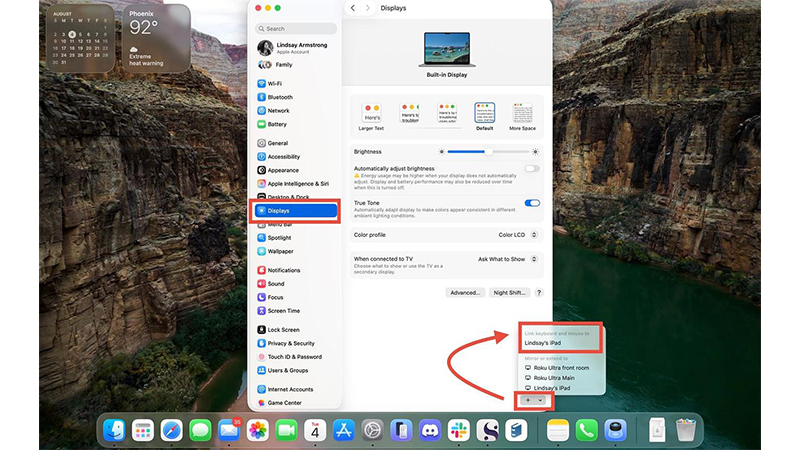
Voit vetää Macin ikkunoita iPadin näytölle ja käyttää sitä työpöydän jatkeena. Sidecar tukee lisäksi Apple Pencil -kynää, joten voit piirtää ja tehdä merkintöjä yhteensopivissa Mac-sovelluksissa suoraan iPadilta. Paperlike-näytönsuoja voi samalla antaa kynälle enemmän vastusta kuin tavallinen lasi. (Apple Support)
6. Skannaa asiakirjat suoraan Macille
Jos haluat saada kuitin, muistiinpanon tai allekirjoitetun paperin tietokoneelle, sinun ei tarvitse ryhtyä ottamaan kuvaa, tallentaa sitä ja lähettää sitä itsellesi. Jatkuvuuskameran avulla iPad voi toimia Macin kamerana tai asiakirjalukijana.
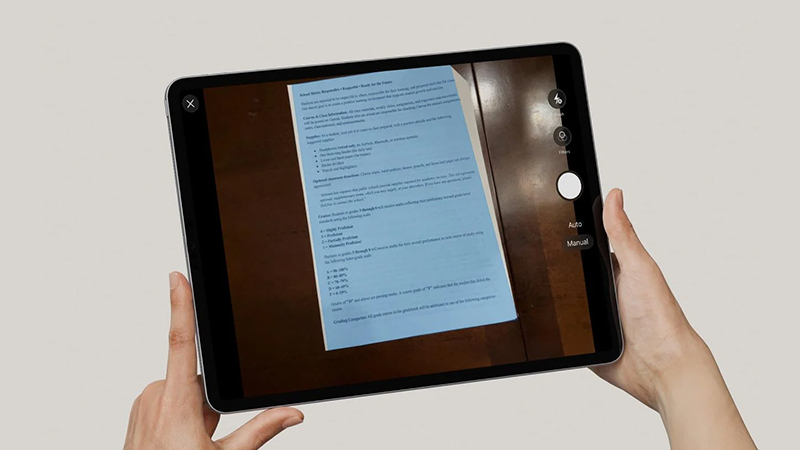
Yhteensopivissa Mac-sovelluksissa voit valita skannauksen lisäämisen iPadiltasi. Kamera aukeaa silloin tabletissa, ja valmis asiakirja päätyy suoraan Macille. Se on pieni ominaisuus, joka osoittautuu yllättävän käteväksi, kun sitä alkaa käyttää. (Apple Support)
7. Tee merkintöjä Macin tiedostoihin Apple Pencilillä
Jatkuvuusmerkintä on erityisen hyödyllinen, jos työskentelet usein PDF-tiedostojen tai kuvien parissa. Avaa tiedoston merkintä Macilla ja valitse iPadisi. Dokumentti avautuu silloin tabletissa, jotta voit kirjoittaa, piirtää tai tehdä merkintöjä Apple Pencilillä.
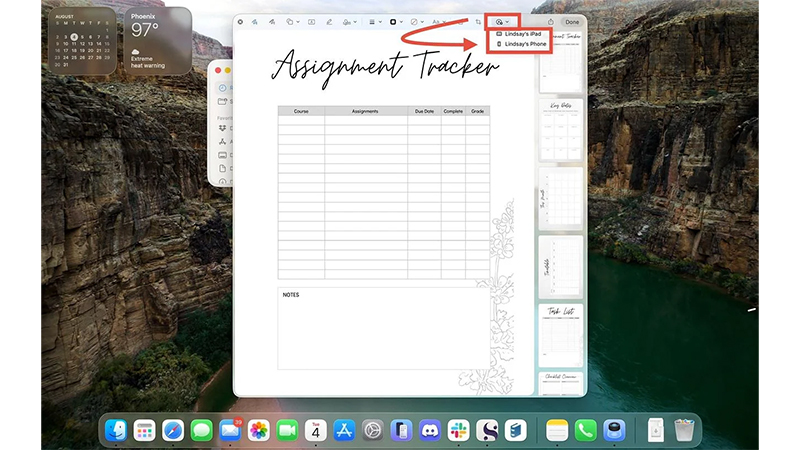
Muutokset näkyvät samalla myös Macilla. Se sopii kaikkeen asiakirjan allekirjoittamisesta siihen, että ympyröit jotain kuvakaappauksesta tai annat palautetta PDF:stä. Toisin kuin Sidecarissa, sinun ei siis tarvitse käyttää iPadia kokonaisena lisänäyttönä, vaan voit lähettää sinne vain sen, jonka parissa haluat työskennellä. (Apple Support)
Mac ja iPad toimivat paremmin yhdessä
Yksikään näistä ominaisuuksista ei vaadi, että muuttaisit laitteidesi käyttöä kokonaan. Oleellisinta ovat pienet hetket, joissa yksi vaihe jää pois. Sinun ei tarvitse lähettää tiedostoa itsellesi sähköpostilla, etsiä samaa verkkosivua uudelleen tai ottaa mukaan erillistä näyttöä.
Jos sinulla on jo sekä Mac että iPad, paljon on myös valmiina käyttöön. Kirjaudu samalla Apple-tilillä, tarkista, että Wi-Fi, Bluetooth ja Handoff ovat käytössä, ja aloita testailu. Kun Jatkuvuus toimii niin kuin pitää, ominaisuuksia tuskin edes huomaa, ja juuri siinä onkin koko pointti. (Apple Support)
FAQ
Mitä Macin ja iPadin käyttö yhdessä vaatii?
Useimmat Jatkuvuus-ominaisuudet edellyttävät, että molemmat laitteet on kirjattu samalle Apple-tilille ja että Wi-Fi ja Bluetooth ovat käytössä. Tarkat järjestelmävaatimukset vaihtelevat ominaisuuksittain. Uudemmat ominaisuudet, kuten Yleinen ohjaus, vaativat esimerkiksi macOS Monterey 12.4:n ja iPadOS 15.4:n tai uudemman. (Apple Support)
Mikä ero on Sidecarin ja Yleisen ohjauksen välillä?
Sidecar tekee iPadista Macin lisänäytön ja näyttää siis macOS:n sisältöä. Yleinen ohjaus taas antaa iPadin jatkaa omien iPad-sovellustensa käyttöä, samalla kun ohjaat sekä Macia että iPadia samalla näppäimistöllä, hiirellä tai ohjauslevyllä. (Apple Support)
Voinko käyttää Apple Penciliä Macin kanssa?
Et suoraan Macin näytöllä, mutta iPad voi toimia syöttölaitteena Sidecarin kautta. Voit myös käyttää Apple Pencil -kynää Jatkuvuusmerkinnän kanssa tehdäksesi muistiinpanoja, piirroksia tai allekirjoittaaksesi PDF-tiedostoja ja kuvia, jotka ovat Macillasi. (Apple Support)
Tarvitsevatko Mac ja iPad kaapeliyhteyden?
Eivät. Useimmat Jatkuvuus-ominaisuudet on suunniteltu toimimaan langattomasti, kun laitteet ovat lähellä toisiaan. Sidecaria voi kuitenkin käyttää myös kaapelilla, mikä voi olla kätevää pidempien työrupeamien aikana, koska iPad pysyy samalla ladattuna. (Apple Support)
Toimiiko Jatkuvuus vain Applen omissa sovelluksissa?
Ei. Useat ominaisuudet toimivat myös kolmannen osapuolen sovelluksissa, mutta tuki vaihtelee. Handoff ja Jatkuvuusmerkintä ovat esimerkkejä ominaisuuksista, joihin kehittäjä voi rakentaa tuen. Applen omat sovellukset ovat siksi hyvä lähtökohta, kun kokeilet ominaisuuksia ensimmäistä kertaa. (Apple Support)
Kuvat ja kuvakaappaukset ovat Dennis Klarinilta, Lindsay Armstrongilta/Paperlikelta ja Applelta


































