



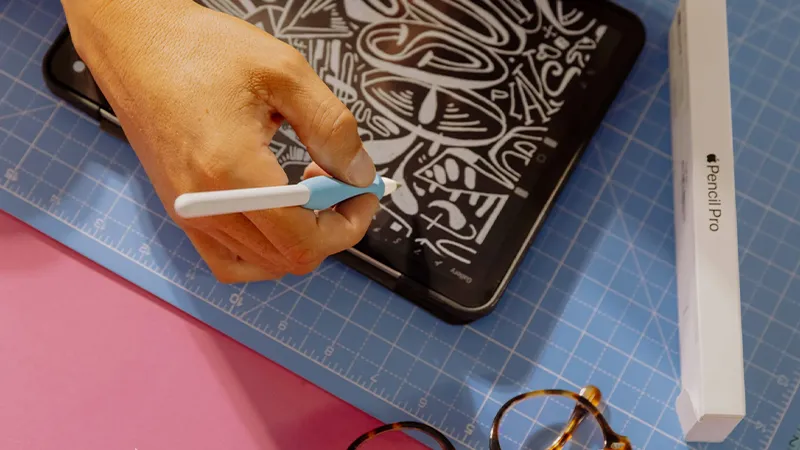
Apple Pencil seostub sageli kahe asjaga: märkmete tegemise ja joonistamisega. Aga kui tööpäev on läbi, ei pea pliiatsit tegelikult märkmikuga koos ära panema.
App Store'is on hulgaliselt rakendusi, mis kasutavad Apple Pencilit palju mängulisemal moel. Saad värvida, kodus mööblit ümber paigutada, kalligraafiat harjutada või lihtsalt mõne foto üle kritseldada. Apple toob muu hulgas esile värvimise, pilditöötluse, sisekujunduse ja loomingulise loometöö rakendused, mis sobivad Apple Penciliga. Siin on seitse asja, mida proovida, kui tahad pliiatsit kasutada millekski hoopis muuks kui tööks.
1. Värvi ilma ühtki pliiatsit ostmata
Digitaalsed värviraamatud sobivad Apple Pencilile peaaegu naeruväärselt hästi. Sellised rakendused nagu Lake lasevad sul värvida detailseid illustratsioone otse iPadis, ilma selle 48 pliiatsiga karbita, kus just vajalik roheline on alati kadunud. Lake on ka üks neist rakendustest, mida Apple ise iPadis loovaks kasutuseks esile tõstab.
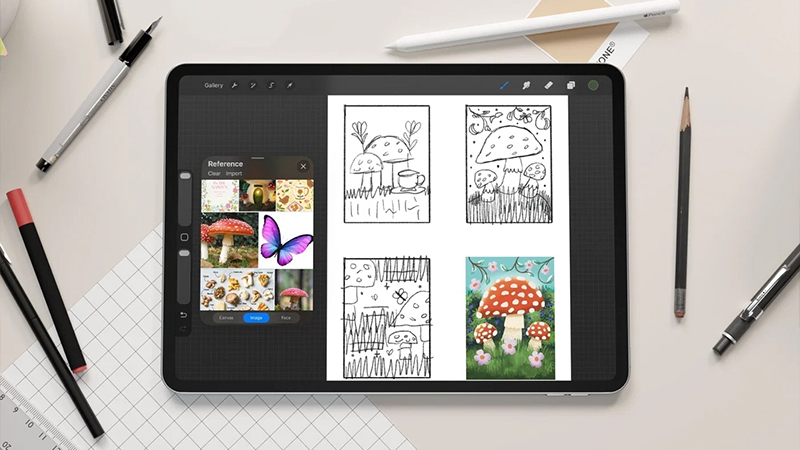
Hea on see, et alustamiseks pole mingit annet vaja. See on rohkem lõõgastus kui kunstiprojekt ning saad värvide, pintslite ja väljendusega katsetada ilma originaali rikkumata.
2. Paiguta tuba ümber enne, kui diivanit lohistama hakkad
Kas oled kunagi tervet tuba ümber tõstnud ainult selleks, et lõpuks tõdeda, et algus oli parem? Rakendustega nagu Planner 5D saad planeerimist alustada hoopis iPadis. Apple loetleb Planner 5D rakenduste seas, mis töötavad Apple Penciliga.
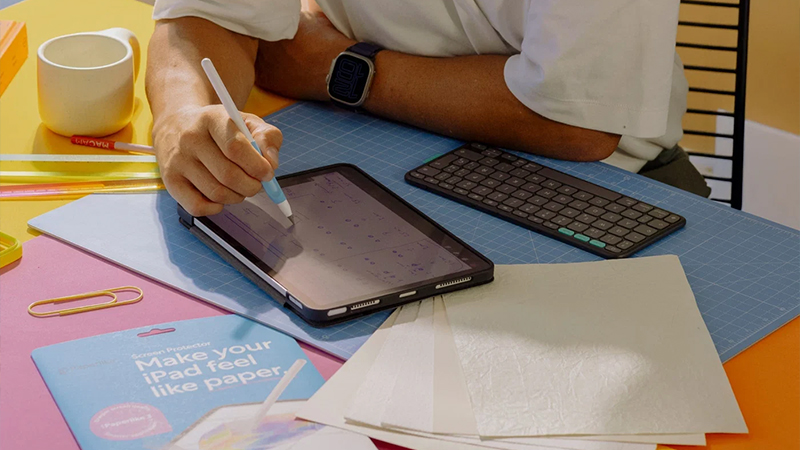
Saad pliiatsit kasutada, kui töötad plaanilahenduste ja ideedega, ning saada palju selgema pildi sellest, mida tahad teha, enne kui mööbel lendama hakkab. Eriti kasulik siis, kui kahel inimesel on väga erinev arusaam sellest, kuhu diivan peaks minema.
3. Õpi jälle ilusasti kirjutama
Apple Pencil võib olla ka hea vabandus käekirja parandamiseks. Rakendused nagu Tayasui Calligraphy on loodud selleks, et harjutada kalligraafiat ja käekirja otse ekraanil. Rakendus on olemas Apple'i Eesti App Store'is ja on selgelt suunatud kalligraafiale ja käsikirjale.
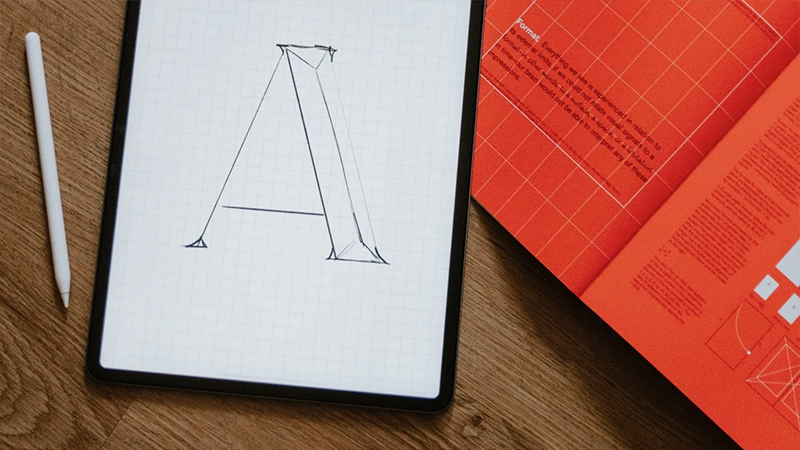
Pealegi on see palju vähem määriv kui päris kalligraafia. Võid katsetada eri stiile, teha sama tähte viiskümmend korda uuesti ja viiekümne esimest korda tagasi võtta ilma poolt plokki paberit kulutamata.
4. Tee oma fotodega midagi lõbusat
Tavaline foto ei pea jääma tavaliseks fotoks. Apple Penciliga saad joonistada otse piltidele, lisada käsikirjas teksti, märgistusi ja väikseid illustratsioone või minna pilditöötlusega palju kaugemale.
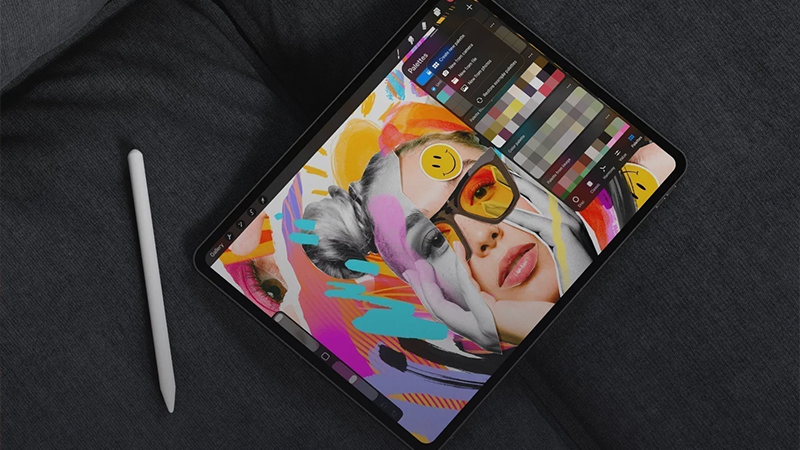
Apple soovitab muu hulgas Photoshopi, Lightroomi, Photomatori ja Canvat rakenduste seas, mis on Apple Pencilile kohandatud. Seega ei pea see sugugi tähendama professionaalset retušeerimist. Joonista sõbrale vuntsid, kui just seal ongi sinu ambitsioon.
5. Loo oma kaarte ja kutseid
Käsitsi kirjutatud sünnipäevakaart mõjub isiklikult, aga ka digitaalne kaart ei pea olema vähem isiklik. Apple Penciliga saad ühendada oma käekirja, väikesed illustratsioonid ja fotod ning saata tulemuse digitaalselt või printida välja.
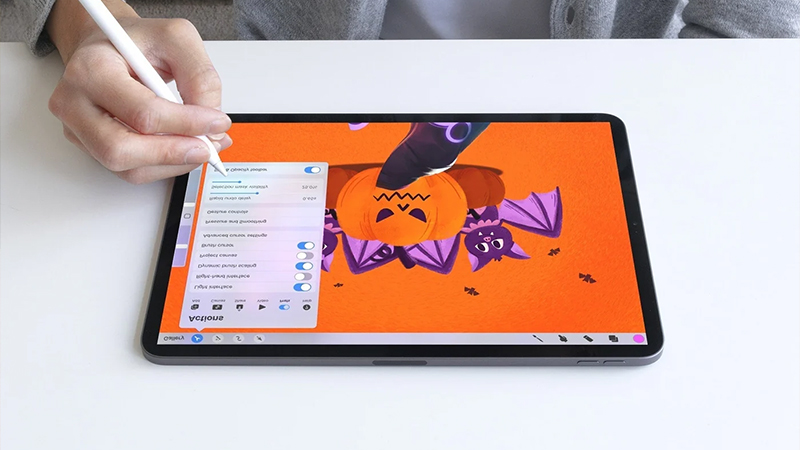
Siin sobib näiteks Canva või mõni iPadi paljudest joonistamisrakendustest. Eelis on selles, et saad käsitsi tehtu tunde, samal ajal kui saad tagasi võtta selle tähte, mis tuli kummalisel kombel ülejäänutest kolm korda suurem.
6. Proovi digitaalset keraamikat
Jah, päriselt. App Store sisaldab ka rakendusi nagu Let's Create! Pottery 2, kus saad vormida ja kaunistada virtuaalset keraamikat. Apple toob selle esile loominguliste iPadi rakenduste seas.
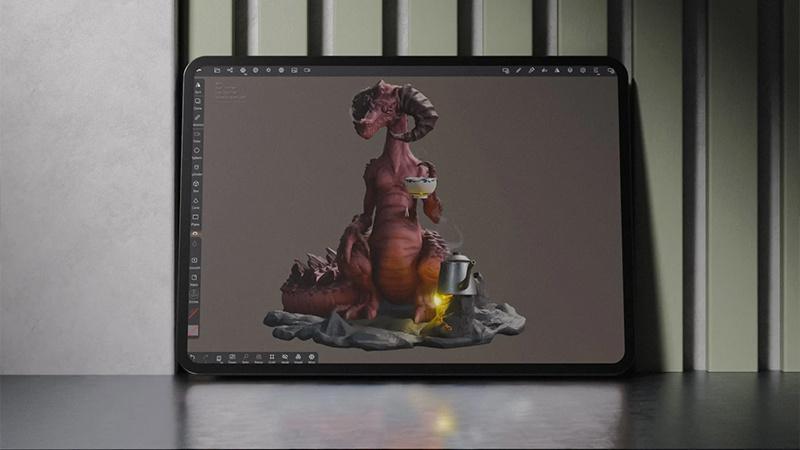
See ei pruugi olla põhjus, miks keegi Apple Pencili ostab, aga just sellised väikesed kasutusvõimalused teevad pliiatsi lõbusamaks. Ja mis peamine, sa ei pea savi kogu köögilauale laotama.
7. Alusta joonistamist ka siis, kui sa ei oska joonistada
Lõpuks jõuame ikkagi joonistamiseni, aga mitte tingimata eesmärgiga teha kunsti. Sketchbook, Procreate ja Sketchar on mõned rakendused, mida Apple iPadis loominguliseks tööks esile tõstab. Sketchar keskendub lisaks sellele, et aidata kasutajal joonistamist õppida.
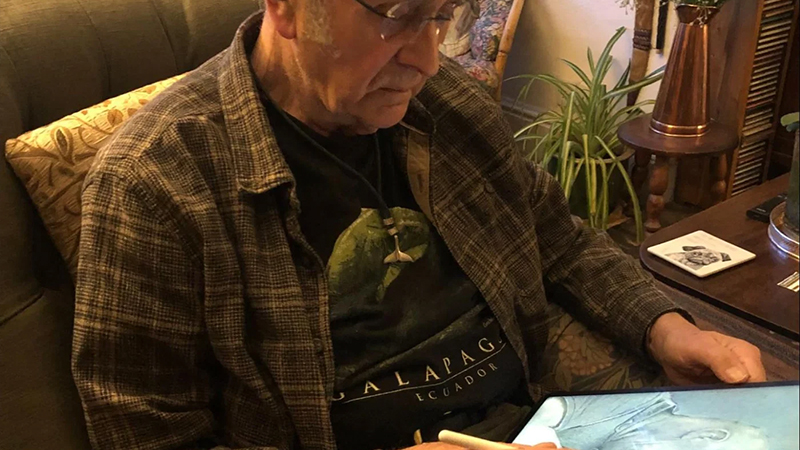
Apple Pencil võib lihtsalt olla viis uuesti kritseldama hakata. Tee väike koomiks, joonista kassist koopia, loo kolleegist maailma halvim portree või vaata, kas sa tegelikult lähed mõne nädala pärast paremaks. Kõik ei pea olema produktiivne, et olla väärt tegemist.
FAQ
Kas Apple Pencili kasutamiseks peab oskama joonistada?
Kindlasti mitte. Värvimine, kalligraafia, pilditöötlus, sisekujunduse planeerimine ja erinevad loovrakendused kasutavad pliiatsit ilma suuremate kunstiliste oskusteta.
Millised rakendused sobivad iPadis värvimiseks?
Lake ja Colorfy on kaks näidet, mida Apple toob esile rakenduste seas, mis toetavad Apple Pencili loovat kasutust. App Store'is on ka palju teisi digitaalseid värviraamatuid.
Kas Apple Pencilit saab kasutada pilditöötluseks?
Jah. Rakendused nagu Adobe Photoshop, Lightroom ja Photomator on iPadile olemas ning Apple toob need esile rakenduste seas, mis saavad Apple Pencilist kasu.
Kas saan iPadis kalligraafiat õppida?
Jah. On olemas spetsiaalsed digitaalse kalligraafia rakendused, muu hulgas Tayasui Calligraphy. iPadi ja Apple Pencili kooslus võimaldab harjutada ilma paberi, tindi või eriliste kalligraafiapliiatsiteta.
Kas Apple Pencil on Paperlike'iga teistsugune?
Paperlike on ekraanikaitse, mis on loodud andma pliiatsiotsa ja ekraani vahel rohkem hõõrdumist kui läikiv klaas, mis võib kirjutamisel ja joonistamisel anda paberisarnasema tunde.


































