



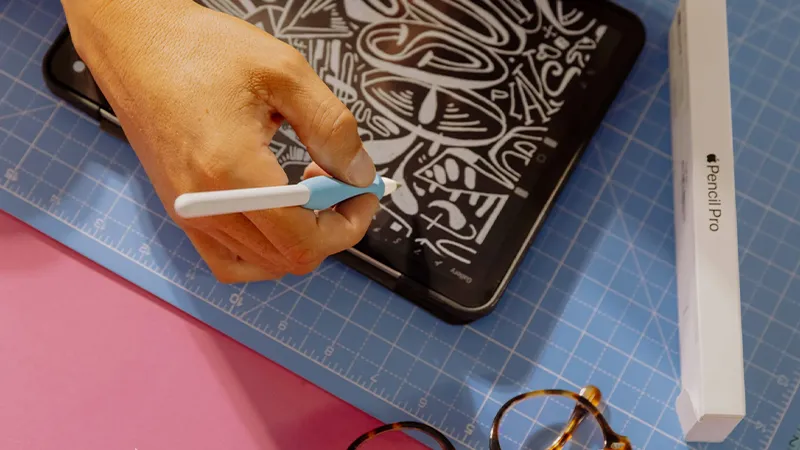
Apple Pencil forbindes ofte med to ting: notater og tegning. Men når arbeidsdagen er over, trenger ikke pennen faktisk å legges bort sammen med notatblokken.
App Store inneholder mengder av apper som bruker Apple Pencil på langt mer lekne måter. Du kan fargelegge, møblere om hjemme, øve på kalligrafi eller bare klusse til et fotografi. Apple løfter blant annet apper for fargelegging, bilderedigering, innredning og kreativt skapende blant apper som passer til Apple Pencil. Her er sju ting du kan teste når du vil bruke pennen til noe helt annet enn jobb.
1. Fargelegg uten å kjøpe en eneste penn
Digitale malebøker passer nesten latterlig godt til Apple Pencil. Apper som Lake lar deg fargelegge detaljerte illustrasjoner direkte på iPad, men uten boksen med 48 penner, der akkurat den grønne du trenger alltid er borte. Lake er også en av appene Apple selv løfter fram for kreativ bruk på iPad.
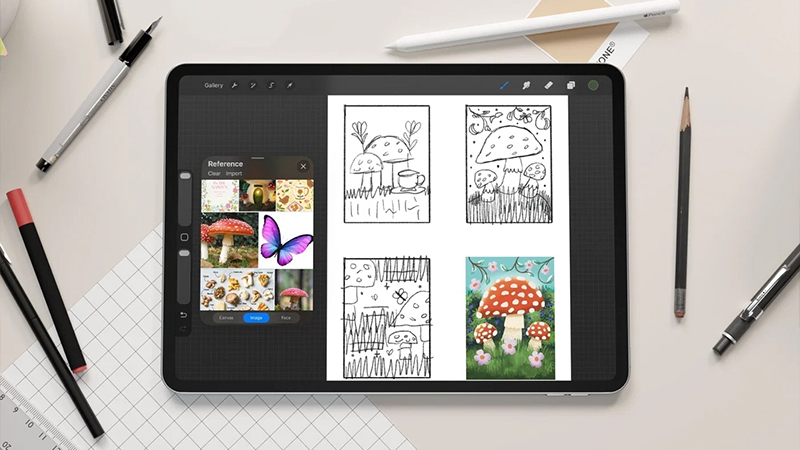
Det fine er at du ikke trenger noe talent for å komme i gang. Dette er mer avkobling enn kunstprosjekt, og du kan eksperimentere med farger, pensler og uttrykk uten å kunne ødelegge originalen.
2. Møbler om før du begynner å dra på sofaen
Har du noen gang flyttet rundt et helt rom bare for å konstatere at det så bedre ut i utgangspunktet? Med apper som Planner 5D kan du i stedet starte planleggingen på iPad. Apple lister Planner 5D blant apper som fungerer med Apple Pencil.
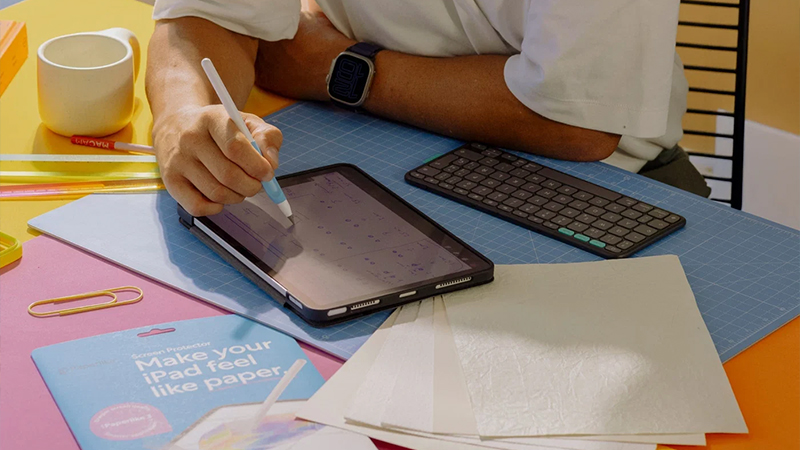
Du kan bruke pennen når du jobber med plantegninger og ideer, og få et langt tydeligere bilde av hva du vil gjøre før møblene begynner å fly rundt. Ekstra praktisk når to personer har veldig ulik oppfatning av hvor sofaen bør stå.
3. Lær deg å skrive pent igjen
Apple Pencil kan også bli unnskyldningen du trenger for å forbedre håndskriften. Apper som Tayasui Calligraphy er laget for å øve på kalligrafi og skrivestil direkte på skjermen. Appen finnes i Apples norske App Store og er uttrykkelig rettet mot kalligrafi og håndskrift.
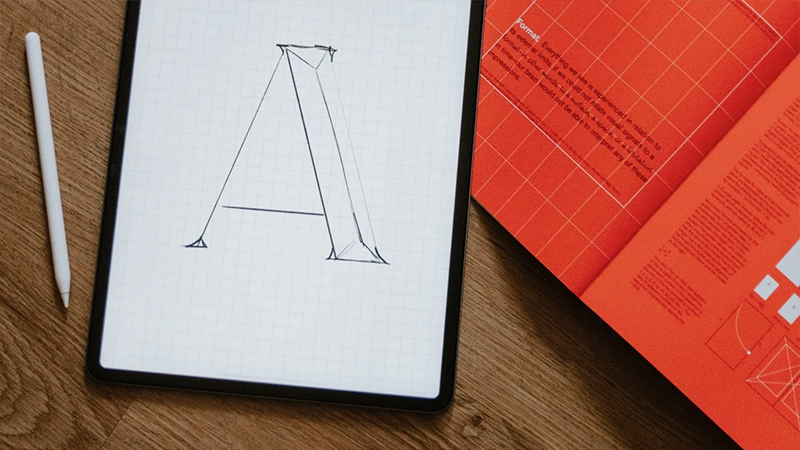
Det er dessuten langt mindre sølete enn ekte kalligrafi. Du kan teste ulike uttrykk, gjøre om den samme bokstaven femti ganger og angre den femtiførste uten å bruke opp et halvt ark papir.
4. Gjør noe morsomt ut av bildene dine
Et vanlig foto trenger ikke å forbli et vanlig foto. Med Apple Pencil kan du tegne direkte på bilder, legge til håndskrevet tekst, markeringer og små illustrasjoner, eller gå langt videre med bilderedigeringen.
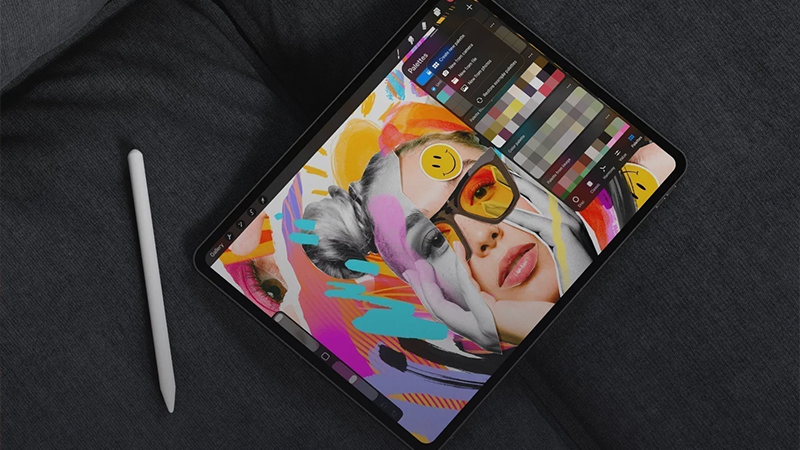
Apple anbefaler blant annet Photoshop, Lightroom, Photomator og Canva blant apper som er tilpasset Apple Pencil. Det trenger altså ikke å handle om profesjonell retusjering. Tegn bart på kompisen hvis det er der ambisjonsnivået ligger.
5. Lag egne kort og invitasjoner
Et håndskrevet bursdagskort føles personlig, men et digitalt trenger ikke å føles mindre personlig. Med Apple Pencil kan du kombinere egen håndskrift, små illustrasjoner og fotografier, og deretter sende resultatet digitalt eller skrive det ut.
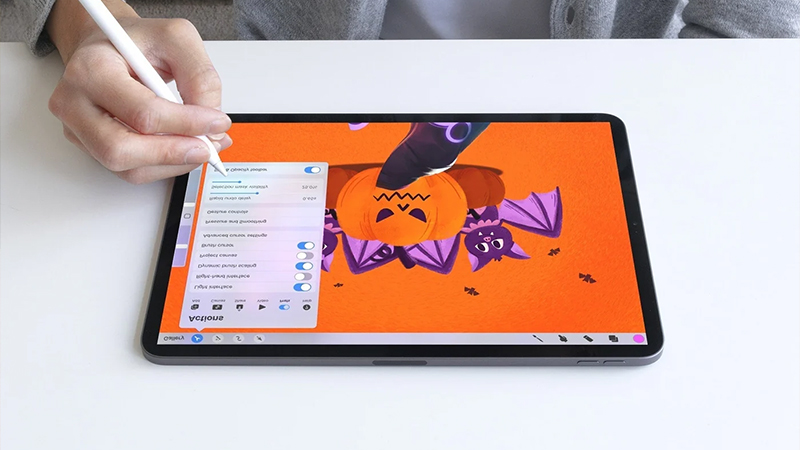
Her passer for eksempel Canva eller en av de mange tegneappene på iPad. Fordelen er at du får følelsen av noe håndlaget, samtidig som du kan angre den bokstaven som plutselig ble merkelig tre ganger større enn resten.
6. Prøv digital keramikk
Ja, faktisk. App Store inneholder også apper som Let’s Create! Pottery 2, der du former og dekorerer virtuell keramikk. Apple løfter appen blant kreative iPad-apper.
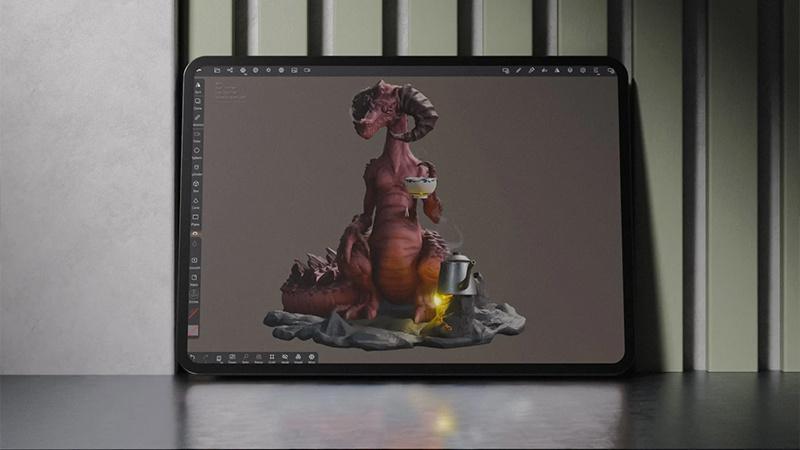
Det er kanskje ikke grunnen til at noen kjøper en Apple Pencil, men det er akkurat slike små bruksområder som gjør pennen morsommere å ha. Og først og fremst slipper du å ha leire over hele kjøkkenbordet.
7. Begynn å tegne selv om du ikke kan tegne
Til slutt kommer vi likevel tilbake til tegning, men ikke nødvendigvis med ambisjonen om å skape kunst. Sketchbook, Procreate og Sketchar er noen av appene Apple løfter fram for kreativt arbeid på iPad. Sketchar fokuserer dessuten på å hjelpe brukeren med å lære å tegne.
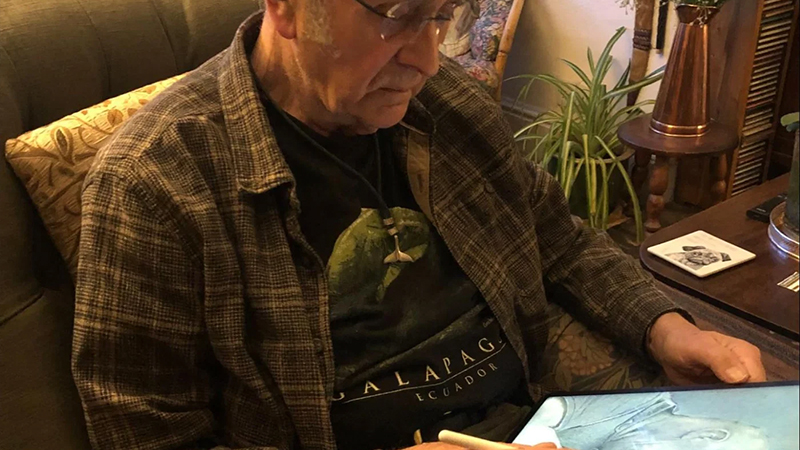
Apple Pencil kan ganske enkelt være en måte å begynne å klusse igjen. Lag en liten serie, tegn katten, lag verdens dårligste portrett av en kollega, eller se om du faktisk blir bedre etter noen uker. Ikke alt trenger å være produktivt for å være verdt å gjøre.
FAQ
Må man kunne tegne for å ha nytte av Apple Pencil?
Absolutt ikke. Fargelegging, kalligrafi, bilderedigering, innredningsplanlegging og ulike kreative apper bruker pennen uten at det krever noen større kunstneriske ferdigheter.
Hvilke apper er gode for å fargelegge på iPad?
Lake og Colorfy er to eksempler som Apple løfter fram blant apper med støtte for kreativ bruk av Apple Pencil. Det finnes også mange andre digitale malebøker i App Store.
Kan Apple Pencil brukes til bilderedigering?
Ja. Apper som Adobe Photoshop, Lightroom og Photomator finnes for iPad, og Apple løfter dem fram blant apper som kan dra nytte av Apple Pencil.
Kan jeg lære kalligrafi på iPad?
Ja. Det finnes egne apper for digital kalligrafi, blant annet Tayasui Calligraphy. Kombinasjonen av iPad og Apple Pencil gjør at du kan øve uten papir, blekk eller egne kalligrafipenner.
Blir Apple Pencil annerledes med Paperlike?
Paperlike er en skjermbeskytter som er utviklet for å gi mer friksjon mellom pennespissen og skjermen sammenlignet med blankt glass, noe som kan gi en mer papiraktig følelse når du skriver og tegner.


































