



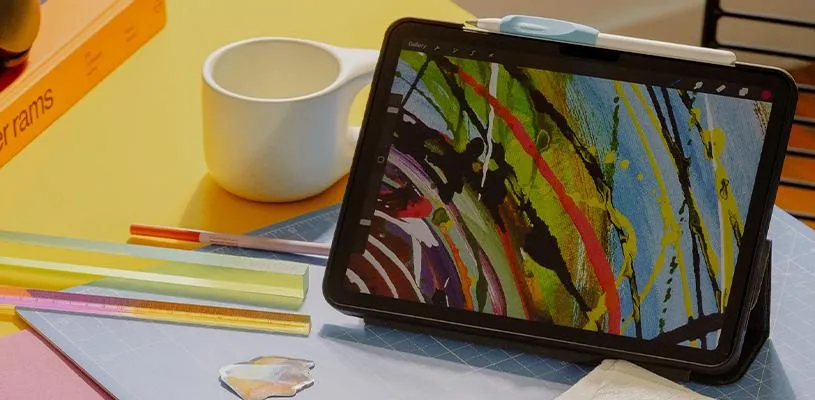
Du behøver ikke være kunstner for at begynde at tegne på din iPad. Faktisk er det nok med et par minutter, en Apple Pencil og lidt nysgerrighed for at komme i gang. Det gode ved digital tegning er, at du kan eksperimentere, så meget du vil, uden at bruge papir eller skulle viske noget ud i hånden.
Med de rigtige øvelser kan du hurtigt blive mere fortrolig med pennen og opdage, hvor sjovt det er at skabe digitalt. Her har vi samlet fem enkle øvelser, som hjælper dig med at træne præcision, former, skygger og farver. Du kan bruge dem i for eksempel Procreate, Sketchbook eller en anden tegneapp, der fungerer med Apple Pencil.
1. Start med linjer og enkle former
Den første øvelse handler ikke om at skabe noget smukt, men om at lære pennen at kende. Åbn et tomt arbejdsområde, og begynd at tegne lige linjer, bølger og cirkler. Prøv at tegne langsomt og hurtigt, og gentag derefter den samme form flere gange.
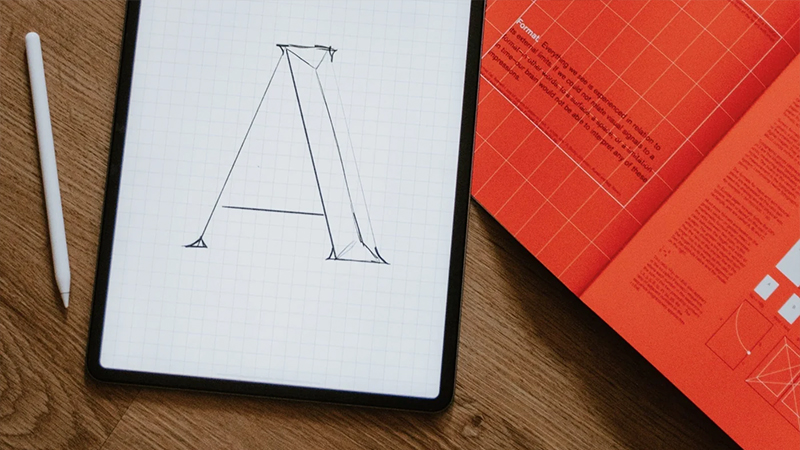
Når du føler dig fortrolig, kan du kombinere formerne til enkle genstande. En cirkel kan blive til en sol, en firkant kan blive til et hus, og nogle buede linjer kan blive til en blomst. Målet er at træne håndens bevægelser og vænne sig til, hvordan spidsen glider hen over skærmen.
2. Tegn noget, du har foran dig
Nu er det tid til at lægge de abstrakte former bag sig og forsøge at fange noget fra virkeligheden. Vælg en enkel genstand, for eksempel en kaffekop, et æble eller en lille plante. Stil den foran dig, og prøv at tegne dens ydre konturer uden at forsvinde ned i detaljerne.
Start gerne med de store former, og arbejd dig derefter videre mod de mindre detaljer. En kaffekop kan for eksempel opdeles i en cylinder og et buet håndtag. Når du forenkler genstandene, bliver det lettere at forstå deres proportioner. Og husk, at tegningen ikke behøver at blive perfekt.
3. Lær at skabe dybde med skygger
Skygning er en enkel måde at få en flad tegning til at føles mere tredimensionel. Tegn en cirkel, og forestil dig, at lyset kommer fra det øverste venstre hjørne. Gør den modsatte side mørkere, og lad overgangen mellem lys og mørk blive gradvist blødere.
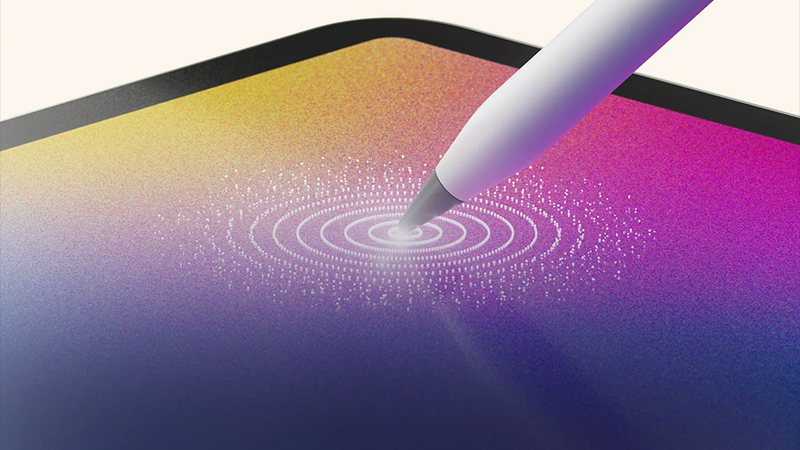
Prøv gerne forskellige pensler og opacitetsniveauer i din tegneapp. Du kan også arbejde med flere lag for at eksperimentere uden at ødelægge grundformen. Hvis du bruger en Apple Pencil med trykfølsomhed, kan du prøve, hvordan forskellige tryk påvirker penselstrøgene i apps, der understøtter funktionen.
4. Skab en illustration med kun tre farver
Det er let at fare vild i alle de farver, der er tilgængelige i en digital tegneapp. Derfor kan det være en fordel at begrænse sig. Vælg tre farver, som du synes passer godt sammen, og brug kun dem til at skabe en enkel illustration.
Tegn for eksempel et landskab med himmel, bakker og et træ, eller lav en lille plakat med geometriske former. Når du begrænser farvepaletten, træner du kontraster og komposition. Du vil også opdage, hvor meget variation du kan skabe med ganske få farver.
5. Tegn det samme motiv på tre forskellige måder
Den sidste øvelse handler mere om kreativitet end om teknik. Vælg et motiv, for eksempel en kat, en blomst eller et hus. Tegn det først så realistisk, som du kan, derefter som en enkel tegneseriefigur og til sidst med kun få linjer.
Når du sammenligner de tre billeder, ser du, hvor meget udtrykket kan ændre sig, selv om motivet er det samme. Øvelsen er også en god måde at finde ud af, hvilken stil du bedst kan lide. Måske foretrækker du detaljerede illustrationer, eller måske opdager du, at enkle stregtegninger passer dig bedre.
Gør tegning til en vane
Du behøver ikke bruge flere timer om dagen på at blive bedre. Ti minutter med Apple Pencil kan være nok til at prøve en ny teknik eller udvikle en gammel idé. Gem gerne dine tegninger, så du kan sammenligne dem efter nogle uger og se, hvordan din stil ændrer sig.

For den, der tegner meget, kan følelsen mod skærmen også være vigtig. Paperlikes skærmbeskyttelse har en struktureret overflade, som giver spidsen mere modstand end glat glas. Det skaber en mere papiragtig fornemmelse, som kan være rar, når du skitserer, skriver og arbejder med detaljerede illustrationer.
FAQ
Hvilken app er bedst til at begynde at tegne på iPad?
Der findes flere gode muligheder, blandt andet Sketchbook og Procreate. Sketchbook har værktøjer til at komme i gang med enkle skitser, mens Procreate har et stort udvalg af pensler og funktioner. Vælg gerne en app med et interface, der er let at forstå, og begynd med nogle få værktøjer.
Skal jeg kunne tegne for at bruge Apple Pencil?
Nej, Apple Pencil passer lige godt til begyndere og erfarne illustratorer. Start med enkle linjer og former, og udvikl derefter dine færdigheder i dit eget tempo. Det vigtigste er at turde eksperimentere og ikke sammenligne dine første tegninger med professionelle illustrationer.
Kan jeg bruge alle Apple Pencil-modeller til at tegne?
Ja, kompatible Apple Pencil-modeller fungerer til tegning, men funktionerne er forskellige. For eksempel mangler Apple Pencil med USB-C trykfølsomhed, hvilket påvirker nogle penselfunktioner. Tjek også, hvilken Apple Pencil der er kompatibel med netop din iPad.
Bliver det lettere at tegne med Paperlike?
Paperlikes skærmbeskyttelse giver en anden modstand mellem spidsen og skærmen end almindeligt glas. Det kan give en mere kontrolleret og papiragtig skrivefornemmelse. Hvor stor forskel du oplever, afhænger af dine personlige præferencer og den type tegning, du arbejder med.
Hvor lang tid tager det at blive bedre til at tegne digitalt?
Det varierer afhængigt af, hvor ofte du øver dig, og hvilke færdigheder du vil udvikle. Korte, regelmæssige øvelser er en god måde at opbygge præcision og selvtillid på. Gem dine første tegninger, og sammenlign dem med nye billeder efter nogle uger for at se dine fremskridt.


































