



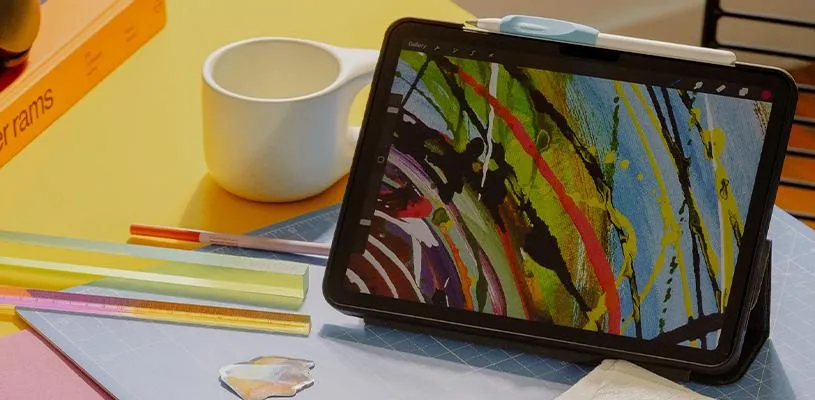
Sa ei pea olema kunstnik, et alustada oma iPadis joonistamist. Tegelikult piisab vaid mõnest minutist, Apple Pencilist ja veidi uudishimust, et alustada. Digijoonistamise juures on tore see, et saad katsetada nii palju kui tahad, ilma paberit kulutamata või midagi käsitsi kustutamata.
Õigete harjutustega saad pliiatsiga kiiresti mugavamaks ja avastad, kui lõbus on digitaalselt luua. Oleme siia kogunud viis lihtsat harjutust, mis aitavad sul treenida täpsust, vorme, varjutamist ja värvi. Saad neid kasutada näiteks Procreate’is, Sketchbookis või mõnes muus joonistamisrakenduses, mis töötab Apple Penciliga.
1. Alusta joontest ja lihtsatest kujunditest
Esimene harjutus ei ole mõeldud selleks, et luua midagi ilusat, vaid selleks, et pliiatsiga tuttavaks saada. Ava tühi tööala ja hakka tõmbama sirgeid jooni, laineid ja ringe. Proovi joonistada aeglaselt ja kiiresti ning seejärel korda sama kuju mitu korda.
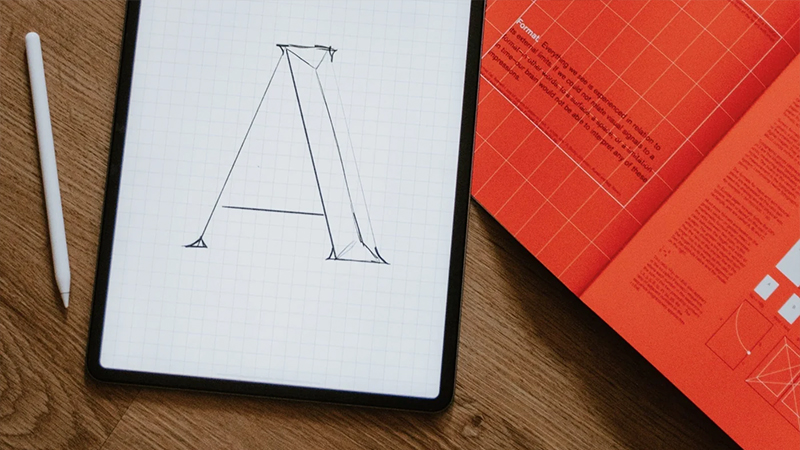
Kui tunned end kindlamalt, võid kujundid ühendada lihtsateks objektideks. Ringist võib saada päike, ruudust maja ja mõnest kõverast joonest lill. Eesmärk on treenida käe liikumist ja harjuda sellega, kuidas pliiatsiots ekraanil liigub.
2. Joonista midagi enda ees olevat
Nüüd on aeg liikuda abstraktsetest kujunditest edasi ja püüda jäädvustada midagi päriselust. Vali lihtne ese, näiteks kohvitass, õun või väike taim. Aseta see enda ette ja proovi joonistada selle välisjooned, ilma detailidesse kinni jäämata.
Alusta pigem suurtest vormidest ja liigu siis väiksemate detailide juurde. Kohvitassi võib näiteks jagada silindriks ja kõveraks sangaks. Kui objekte lihtsustada, on nende proportsioone kergem mõista. Ja pea meeles, et joonistus ei pea olema täiuslik.
3. Õpi varjude abil sügavust looma
Varjutamine on lihtne viis muuta tasapinnaline joonistus ruumilisemaks. Joonista ring ja kujuta ette, et valgus tuleb ülevalt vasakult. Tee vastaspool tumedamaks ja lase heledast tumedani üleminekul muutuda järk-järgult pehmemaks.
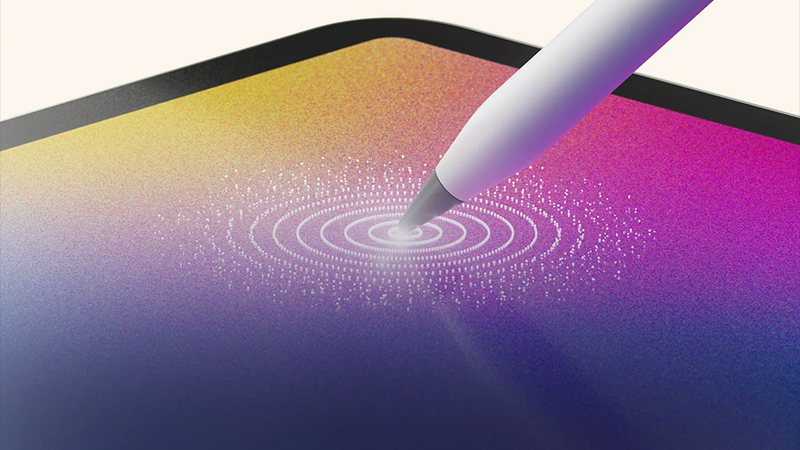
Proovi julgelt eri pintsleid ja läbipaistvuse tasemeid oma joonistamisrakenduses. Võid töötada ka mitme kihiga, et katsetada ilma põhivormi rikkumata. Kui kasutad rõhutundlikku Apple Pencili, võid proovida, kuidas erinev surve mõjutab pintslitõmbeid rakendustes, mis seda funktsiooni toetavad.
4. Loo illustratsioon vaid kolme värviga
Digitaalses joonistamisrakenduses saadaolevate värvide hulka on lihtne ära eksida. Seetõttu võib olla kasulik end piirata. Vali kolm värvi, mis sinu meelest sobivad kokku, ja kasuta ainult neid lihtsa illustratsiooni loomiseks.
Joonista näiteks maastik taeva, küngaste ja puuga või loo väike plakat geomeetriliste kujunditega. Kui piirad värvipaletti, saad harjutada kontraste ja kompositsiooni. Lisaks märkad, kui palju variatsiooni on võimalik luua üsna väheste värvidega.
5. Joonista sama motiivi kolmel viisil
Viimane harjutus keskendub pigem loovusele kui tehnikale. Vali üks motiiv, näiteks kass, lill või maja. Joonista see kõigepealt nii realistlikult kui suudad, seejärel lihtsa koomiksitegelasena ja lõpuks vaid mõne joonega.
Kui võrdled neid kolme pilti, näed, kui palju võib väljendus muutuda, kuigi motiiv on sama. Harjutus on ka hea viis avastada, milline stiil sulle kõige rohkem meeldib. Võib-olla eelistad detailseid illustratsioone või avastad, et lihtsad joonistused sobivad sulle paremini.
Tee joonistamisest harjumus
Sa ei pea paremaks saamiseks kulutama mitu tundi päevas. Kümnest minutist Apple Penciliga võib piisata, et proovida uut tehnikat või arendada vana ideed. Salvesta oma joonistused, et saaksid neid mõne nädala pärast võrrelda ja näha, kuidas sinu stiil muutub.

Paljudele joonistajatele on oluline ka ekraanitunne. Paperlike’i ekraanikaitsel on tekstuuriga pind, mis annab pliiatsiotsale rohkem takistust kui sile klaas. See loob paberile sarnasema tunde, mida võib hinnata visandamisel, kirjutamisel ja detailsete illustratsioonidega töötamisel.
KKK
Milline rakendus on parim, kui tahan alustada iPadis joonistamist?
Hea valikuid on mitu, nende seas Sketchbook ja Procreate. Sketchbook pakub tööriistu lihtsate visanditega alustamiseks, samas kui Procreate’il on lai valik pintsleid ja funktsioone. Vali võimalusel rakendus, mille liides on lihtsasti mõistetav, ja alusta mõne tööriistaga.
Kas Apple Pencili kasutamiseks pean oskama joonistada?
Ei, Apple Pencil sobib sama hästi nii algajatele kui ka kogenud illustraatoritele. Alusta lihtsatest joontest ja kujunditest ning arenda seejärel oma oskusi omas tempos. Kõige tähtsam on katsetada julgelt ja mitte võrrelda oma esimesi joonistusi professionaalsete illustratsioonidega.
Kas kõiki Apple Pencili mudeleid saab joonistamiseks kasutada?
Jah, ühilduvad Apple Pencili mudelid sobivad joonistamiseks, kuid funktsioonid erinevad. Näiteks Apple Pencil USB-C-ga ei toeta rõhutundlikkust, mis mõjutab mõningaid pintslifunktsioone. Kontrolli ka, milline Apple Pencil on sinu iPadiga ühilduv.
Kas Paperlike teeb joonistamise lihtsamaks?
Paperlike’i ekraanikaitse tekitab pliiatsiotsa ja ekraani vahele teistsuguse takistuse kui tavaline klaas. See võib anda kontrollituma ja paberisarnasema kirjutamistunde. Kui suur erinevus sulle tundub, sõltub sinu isiklikest eelistustest ja sellest, millist tüüpi joonistustega sa töötad.
Kui kaua võtab aega, et digitaalset joonistamist paremini osata?
See sõltub sellest, kui sageli sa harjutad ja milliseid oskusi tahad arendada. Regulaarsed lühikesed harjutused on hea viis täpsuse ja enesekindluse kasvatamiseks. Salvesta oma esimesed joonistused ja võrdle neid mõne nädala pärast uute piltidega, et näha oma edusamme.


































