



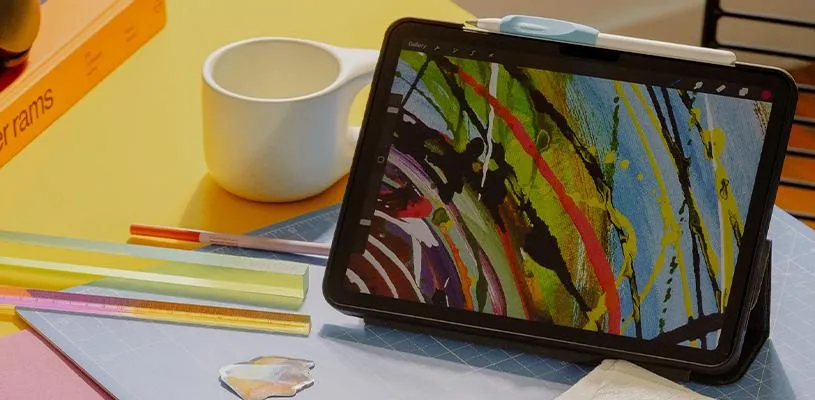
Du trenger ikke være kunstner for å begynne å tegne på iPad. Faktisk holder det med noen minutter, en Apple Pencil og litt nysgjerrighet for å komme i gang. Det fine med digital tegning er at du kan eksperimentere så mye du vil uten å bruke opp papir eller måtte viske bort noe for hånd.
Med de rette øvelsene kan du raskt bli mer komfortabel med pennen og oppdage hvor gøy det er å skape digitalt. Her har vi samlet fem enkle øvelser som hjelper deg med å trene presisjon, former, skyggelegging og farge. Du kan bruke dem i for eksempel Procreate, Sketchbook eller en annen tegneapp som fungerer med Apple Pencil.
1. Begynn med linjer og enkle former
Den første øvelsen handler ikke om å lage noe pent, men om å bli kjent med pennen. Åpne et tomt arbeidsområde og begynn å trekke rette linjer, bølger og sirkler. Prøv å tegne sakte og raskt, og forsøk deretter å gjenta den samme formen flere ganger.
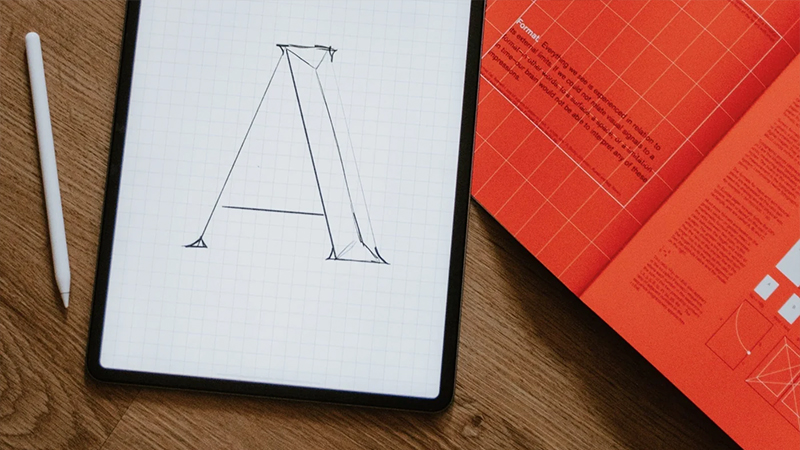
Når du føler deg trygg, kan du kombinere formene til enkle objekter. En sirkel kan bli en sol, en firkant kan bli et hus, og noen buede linjer kan bli en blomst. Målet er å trene håndbevegelsene og venne seg til hvordan pennespissen glir over skjermen.
2. Tegn noe du har foran deg
Nå er det på tide å legge de abstrakte formene til side og prøve å fange noe fra virkeligheten. Velg et enkelt objekt, for eksempel en kaffekopp, et eple eller en liten plante. Plasser det foran deg og prøv å tegne ytterkonturene uten å henge deg opp i detaljene.
Begynn gjerne med store former og jobb deg videre mot mindre detaljer. En kaffekopp kan for eksempel deles inn i en sylinder og et bøyd håndtak. Ved å forenkle objektene blir det lettere å forstå proporsjonene deres. Og husk at tegningen ikke trenger å bli perfekt.
3. Lær å skape dybde med skygger
Skyggelegging er en enkel måte å få en flat tegning til å føles mer tredimensjonal. Tegn en sirkel og forestill deg at lyset kommer fra øvre venstre hjørne. Gjør den motsatte siden mørkere, og la overgangen mellom lyst og mørkt bli gradvis mykere.
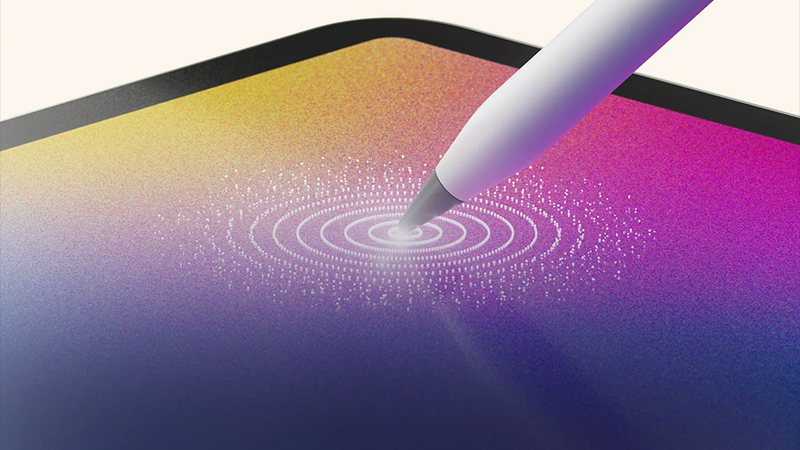
Prøv gjerne ulike pensler og opasitetsnivåer i tegneappen din. Du kan også arbeide med flere lag for å eksperimentere uten å ødelegge grunnformen. Hvis du bruker en Apple Pencil med trykkfølsomhet, kan du prøve hvordan ulikt trykk påvirker penselstrøkene i apper som støtter funksjonen.
4. Lag en illustrasjon med bare tre farger
Det er lett å bli stående fast blant alle fargene som finnes i en digital tegneapp. Derfor kan det være lurt å begrense seg. Velg tre farger du synes passer sammen, og bruk bare disse til å lage en enkel illustrasjon.
Tegn for eksempel et landskap med himmel, åser og et tre, eller lag en liten plakat med geometriske former. Ved å begrense fargepaletten får du øve på kontraster og komposisjon. Du vil dessuten legge merke til hvor mye variasjon som faktisk lar seg skape med ganske få farger.
5. Tegn det samme motivet på tre ulike måter
Den siste øvelsen handler mer om kreativitet enn om teknikk. Velg et motiv, for eksempel en katt, en blomst eller et hus. Tegn det først så realistisk du kan, deretter som en enkel tegneseriefigur og til slutt med bare noen få streker.
Når du sammenligner de tre bildene, ser du hvor mye uttrykket kan endre seg selv om motivet er det samme. Øvelsen er også en god måte å finne ut hvilken stil du liker best. Kanskje foretrekker du detaljerte illustrasjoner, eller så oppdager du at enkle strektegninger passer bedre for deg.
Gjør tegning til en vane
Du trenger ikke bruke flere timer om dagen for å bli bedre. Ti minutter med Apple Pencil kan være nok til å prøve en ny teknikk eller utvikle en gammel idé. Ta gjerne vare på tegningene dine, så kan du sammenligne dem etter noen uker og se hvordan stilen din endrer seg.

For den som tegner mye, kan også følelsen mot skjermen være viktig. Paperlikes skjermbeskyttere har en strukturert overflate som gir pennespissen mer motstand enn blankt glass. Det skaper en mer papiraktig følelse som kan være verdsatt når du skisserer, skriver og jobber med detaljerte illustrasjoner.
FAQ
Hvilken app er best for å begynne å tegne på iPad?
Det finnes flere gode alternativer, blant annet Sketchbook og Procreate. Sketchbook tilbyr verktøy for å komme i gang med enkle skisser, mens Procreate har et stort utvalg av pensler og funksjoner. Velg gjerne en app med et grensesnitt som føles lett å forstå, og begynn med noen få verktøy.
Må jeg kunne tegne for å bruke Apple Pencil?
Nei, Apple Pencil passer like godt for nybegynnere som for erfarne illustratører. Begynn med enkle linjer og former, og utvikle deretter ferdighetene dine i ditt eget tempo. Det viktigste er å våge å eksperimentere og ikke sammenligne de første tegningene dine med profesjonelle illustrasjoner.
Kan jeg bruke alle Apple Pencil-modeller til å tegne?
Ja, kompatible Apple Pencil-modeller fungerer til tegning, men funksjonene er forskjellige. For eksempel mangler Apple Pencil med USB-C trykkfølsomhet, noe som påvirker enkelte penselfunksjoner. Sjekk også hvilken Apple Pencil som er kompatibel med akkurat din iPad.
Blir det lettere å tegne med Paperlike?
Paperlikes skjermbeskyttere gir en annen motstand mellom pennespissen og skjermen sammenlignet med vanlig glass. Det kan gi en mer kontrollert og papiraktig skrivefølelse. Hvor stor forskjell du opplever, avhenger av personlige preferanser og hvilken type tegning du jobber med.
Hvor lang tid tar det å bli bedre til å tegne digitalt?
Det varierer avhengig av hvor ofte du øver, og hvilke ferdigheter du vil utvikle. Regelmessige, korte øvelser er en god måte å bygge opp presisjon og selvtillit på. Ta vare på de første tegningene dine og sammenlign dem med nye bilder etter noen uker for å se fremgangen din.


































