



Apple Pencil er en sånn dings som er veldig enkel å begynne å bruke. Du skriver noen notater, markerer noe i et dokument eller lager en rask skisse, og så tenker du kanskje ikke så mye mer på det. Men med riktige innstillinger og noen små justeringer kan pennen bli langt mer nyttig.
Det handler ikke om å kjøpe den dyreste Apple Pencil-modellen eller lære avanserte funksjoner. Ofte holder det å finne de riktige appene, justere et par innstillinger og se nærmere på hvordan selve skriveflaten føles. Det kan gjøre stor forskjell både for deg som tar notater hver dag, og for deg som bruker iPad til illustrasjoner og kreativt arbeid.
Begynn med riktig Apple Pencil
Hvilken Apple Pencil som passer best, avhenger først og fremst av hvilken iPad du bruker, siden modellene har ulik kompatibilitet. Deretter handler det om hva du faktisk skal gjøre. Apple Pencil USB-C holder godt til vanlige notater og enklere arbeid, mens Apple Pencil Pro har flere funksjoner for deg som tegner eller bruker pennen mye.
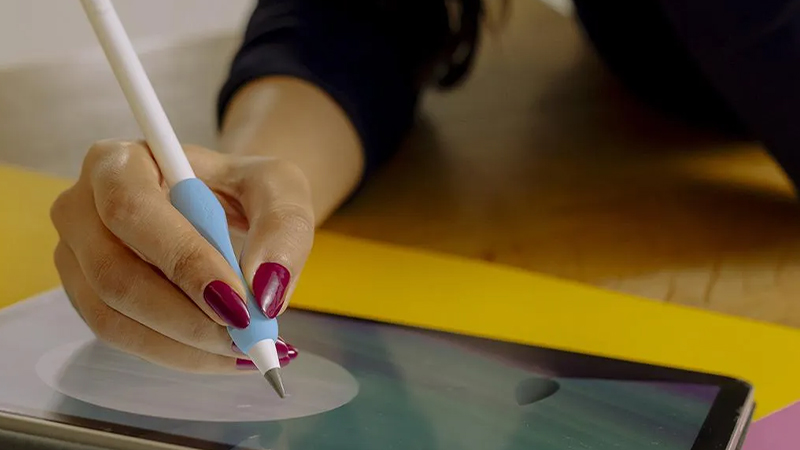
Det er lett å stirre seg blind på funksjoner, men den beste modellen er i praksis den som passer iPaden din og arbeidsmåten din. Trykksensitivitet og mer avanserte bevegelser er viktig for en illustratør, men langt mindre avgjørende hvis pennen først og fremst brukes til møtenotater og markeringer.
Ikke glem spissen
Spissen på Apple Pencil er en slitedel. Slitasjen skjer gradvis, og derfor er det lett å overse når spissen begynner å bli slitt. Linjer kan føles mindre presise, håndskriften kan bli vanskeligere å kontrollere, og du kan begynne å korrigere små bevegelser oftere enn før.
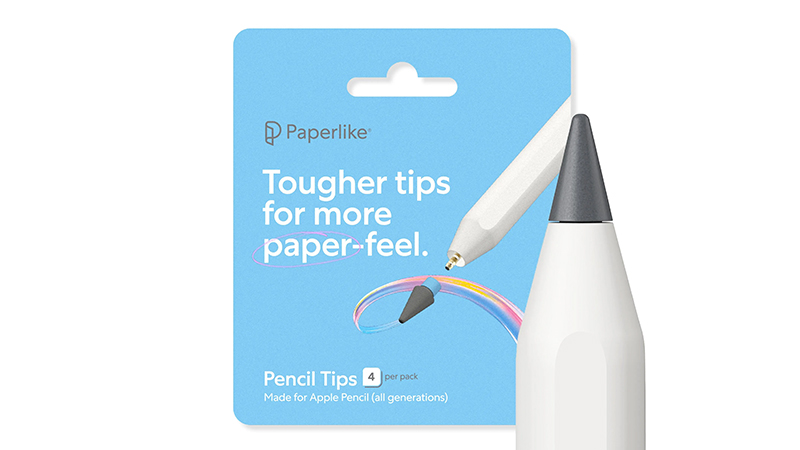
Paperlike anbefaler at du kontrollerer spissen hvis pennen plutselig føles annerledes. Paperlikes egne Pencil Tips er laget i et hardere materiale, og selskapet oppgir at de kan vare opptil ti ganger lenger enn vanlige Apple Pencil-spisser. De er også utviklet for å gi mer friksjon sammen med Paperlike skjermbeskyttere.
Juster innstillingene etter måten du jobber på
Mange apper lar deg endre hvordan Apple Pencil reagerer. I tegneapper kan du for eksempel justere trykksensitivitet og stabilisering, mens notatapper ofte har egne innstillinger for håndskrift og håndflateavvisning.
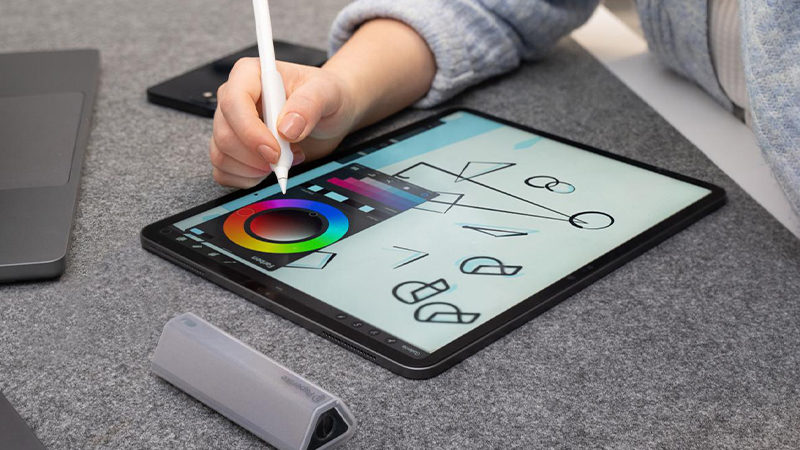
Har du Apple Pencil med dobbelttrykk eller Apple Pencil Pro med squeeze-funksjon, er det også verdt å sette opp snarveiene. Å kunne bytte raskt mellom penn og viskelær høres ut som en liten detalj, men når pennen brukes hver dag, sparer det overraskende mye avbrudd.
Skriveflaten påvirker mer enn du tror
En vanlig iPad-skjerm er veldig glatt. Det er fint når du bruker fingrene, men ikke alltid like naturlig når du prøver å skrive eller tegne presist. Pennespissen glir lett over glasset, og hånden må hele tiden kompensere for bevegelsen.
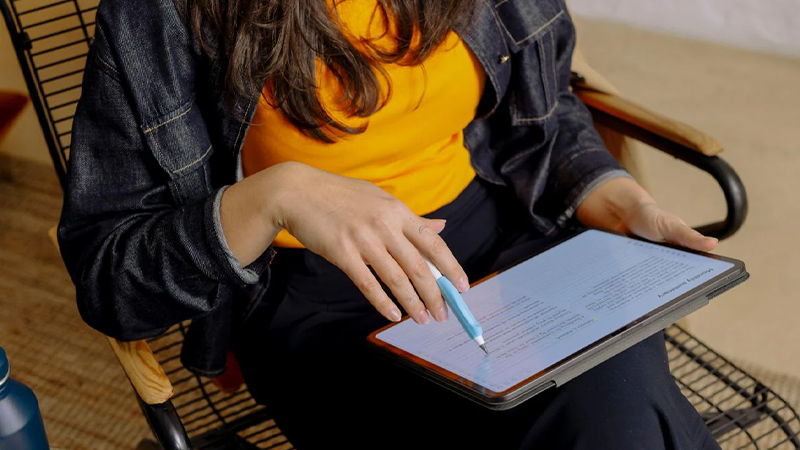
Det er hele grunnideen bak Paperlike. Skjermbeskytteren gir overflaten mer motstand og gjør at Apple Pencil føles mer som en vanlig penn mot papir. Paperlike beskriver selve forskjellen som først og fremst bedre kontroll ved håndskrift og tegning, heller enn å forsøke å endre hvordan Apple Pencil fungerer elektronisk.
Bygg en bedre arbeidsflyt
Til notater kan iPad og Apple Pencil erstatte store deler av den klassiske blokken. Du kan skrive for hånd, markere PDF-filer, organisere notater i mapper og søke i materialet senere. Paperlike trekker blant annet fram Goodnotes og Notability som populære alternativer for digitale notater.
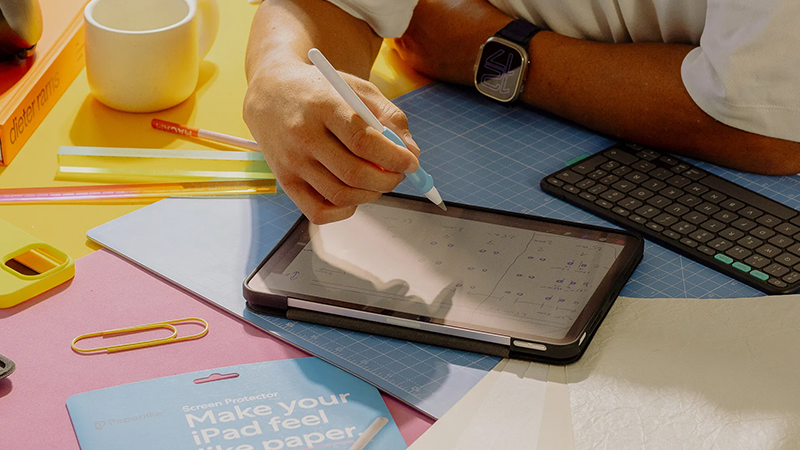
For lengre arbeidsøkter kan også små tilbehør gjøre en forskjell. Et Pencil Grip gir et bredere og mykere grep, og en Drawing Glove kan redusere friksjonen mellom hånden og skjermen. Det er neppe noe alle trenger fra dag én, men bruker du Apple Pencil flere timer om dagen, kan ergonomi raskt bli viktigere enn du først tror.
FAQ
Hvordan vet jeg hvilken Apple Pencil som passer til min iPad?
Apple Pencil-modellene har ulik kompatibilitet, så begynn alltid med å sjekke hvilken modell iPaden din støtter. Deretter kan du velge ut fra funksjoner som trykksensitivitet, magnetisk lading og avanserte bevegelser.
Hvor ofte må Apple Pencil-spissen byttes?
Det kommer an på hvor mye pennen brukes, og hvilken skriveflate du bruker. Paperlike oppgir at kundene deres i snitt bytter vanlige Apple Pencil-spisser omtrent hver sjette måned sammen med Paperlike 3.
Blir det lettere å skrive på iPad med Paperlike?
Paperlike gir skjermen mer friksjon enn bart glass. Det kan gi bedre kontroll over pennen og en følelse som ligger nærmere papir, særlig ved håndskrift og detaljert tegning.
Hvilke apper passer godt med Apple Pencil?
Det finnes mange alternativer. Til notater er blant annet Goodnotes, Notability og Apple Notater populære, mens Procreate og Adobe Fresco er vanlige valg for illustrasjon og kreativt arbeid.
Trenger man ekstra tilbehør til Apple Pencil?
Nei. Apple Pencil fungerer fint som den er. Tilbehør som Paperlike, Pencil Tips og Pencil Grips handler først og fremst om å tilpasse følelse, presisjon og komfort etter hvor mye og på hvilken måte pennen brukes.


































