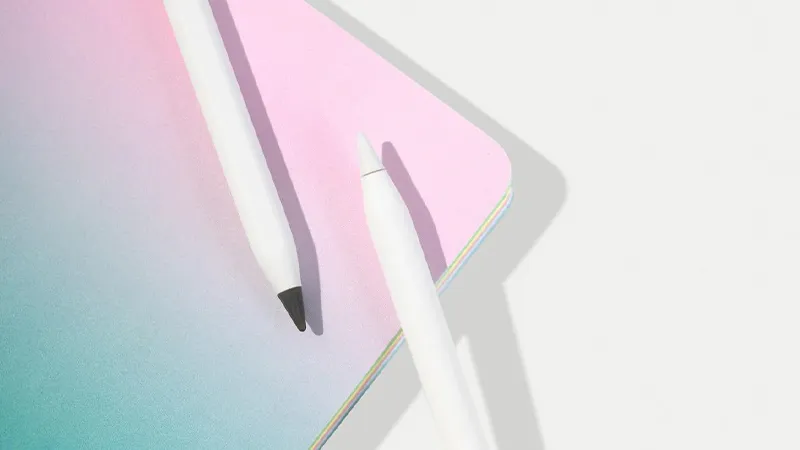
Apple Pencil är en sådan pryl som är väldigt enkel att börja använda. Du skriver några anteckningar, markerar något i ett dokument eller gör en snabb skiss och sedan tänker du kanske inte så mycket mer på saken. Men med rätt inställningar och några små förändringar kan pennan bli betydligt mer användbar.
Det handlar inte om att köpa den dyraste Apple Pencil-modellen eller lära sig avancerade funktioner. Ofta räcker det att hitta rätt appar, justera ett par inställningar och fundera över hur själva skrivytan känns. Det kan göra stor skillnad både för den som antecknar varje dag och för den som använder iPad till illustrationer och kreativt arbete.
Börja med rätt Apple Pencil
Vilken Apple Pencil som passar bäst beror först och främst på vilken iPad du använder eftersom modellerna har olika kompatibilitet. Därefter handlar det om vad du faktiskt ska göra. Apple Pencil USB-C räcker långt för vanliga anteckningar och enklare arbete, medan Apple Pencil Pro erbjuder fler funktioner för den som ritar eller arbetar mycket med pennan.
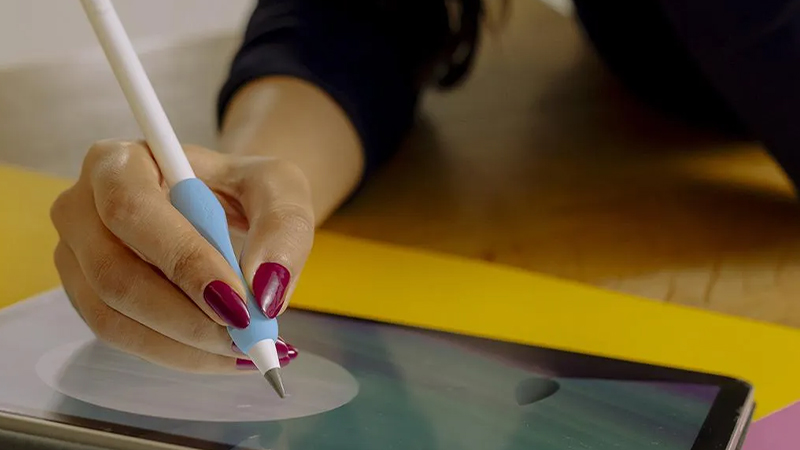
Det är lätt att stirra sig blind på funktioner, men den bästa modellen är i praktiken den som passar din iPad och ditt arbetssätt. Tryckkänslighet och mer avancerade gester är viktiga för en illustratör, men betydligt mindre avgörande om pennan främst används till mötesanteckningar och markeringar.
Glöm inte spetsen
Apple Pencil-spetsen är en slitdel. Förändringen sker gradvis och därför är det lätt att missa när spetsen börjar bli sliten. Linjer kan kännas mindre precisa, handstilen kan bli svårare att kontrollera och du kanske börjar korrigera små rörelser oftare än tidigare.
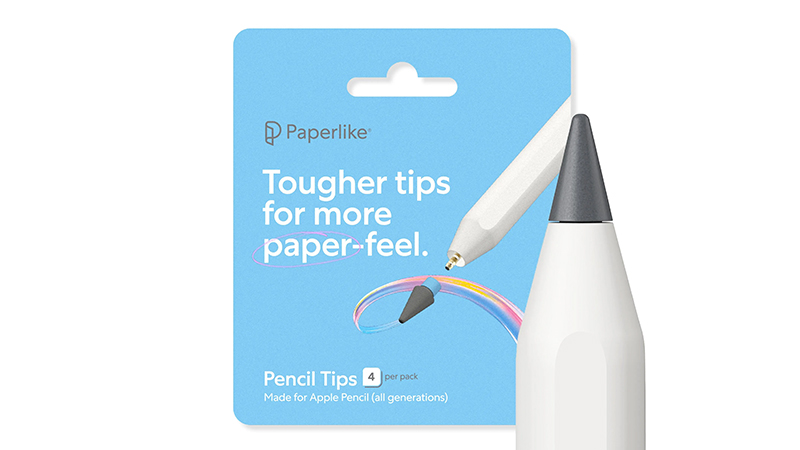
Paperlike rekommenderar att man kontrollerar spetsen om pennan plötsligt känns annorlunda. Paperlikes egna Pencil Tips är gjorda i ett hårdare material och företaget uppger att de kan hålla upp till tio gånger längre än vanliga Apple Pencil-spetsar. De är dessutom utvecklade för att ge mer friktion tillsammans med Paperlike-skärmskydd.
Justera inställningarna efter hur du arbetar
Många appar låter dig ändra hur Apple Pencil reagerar. I ritappar kan du exempelvis justera tryckkänslighet och stabilisering, medan anteckningsappar ofta har egna inställningar för handskrift och palm rejection.
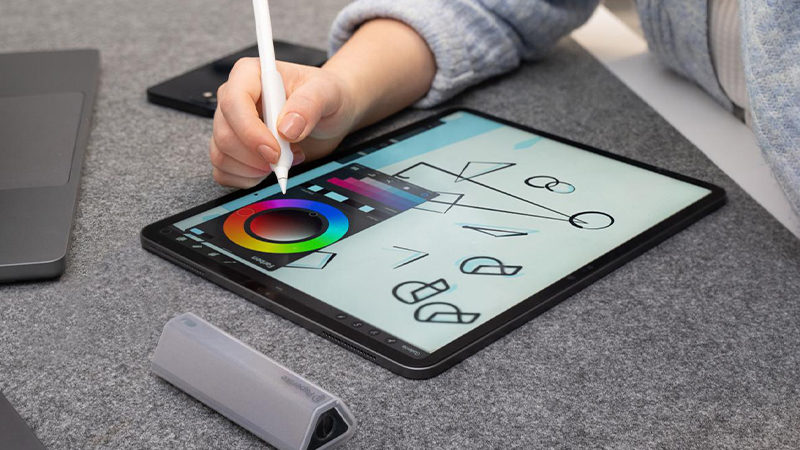
Har du Apple Pencil med dubbeltryck eller Apple Pencil Pro med squeeze-funktion är det också värt att ställa in genvägarna. Att snabbt kunna växla mellan penna och suddgummi låter som en liten detalj, men när pennan används varje dag sparar det förvånansvärt mycket avbrott.
Skrivytan påverkar mer än man tror
En vanlig iPad-skärm är väldigt hal. Det är trevligt när du använder fingrarna, men inte alltid lika naturligt när du försöker skriva eller rita med precision. Pennspetsen glider lätt över glaset och handen måste hela tiden kompensera för rörelsen.
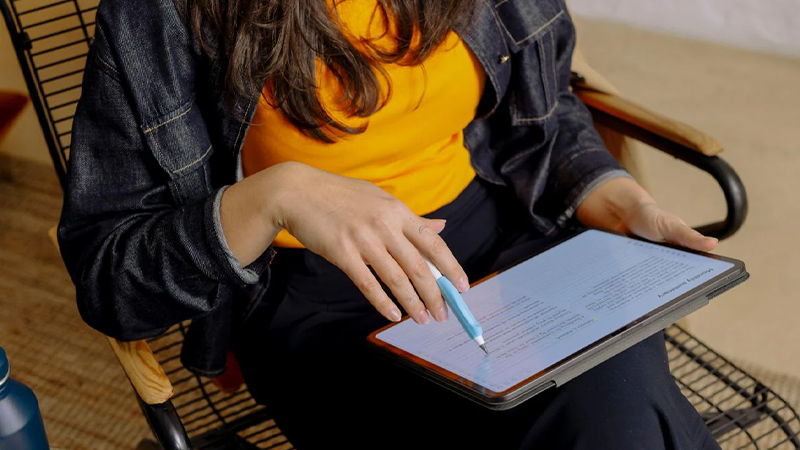
Det är hela grundidén bakom Paperlike. Skärmskyddet ger ytan mer motstånd och gör att Apple Pencil känns mer som en vanlig penna mot papper. Paperlike beskriver själva skillnaden som framför allt bättre kontroll vid handskrift och ritande, snarare än att försöka förändra hur Apple Pencil fungerar elektroniskt.
Bygg ett bättre arbetsflöde
För anteckningar kan iPad och Apple Pencil ersätta stora delar av det klassiska blocket. Du kan skriva för hand, markera PDF-filer, organisera anteckningar i mappar och söka bland materialet senare. Paperlike lyfter bland annat Goodnotes och Notability som populära alternativ för digitala anteckningar.
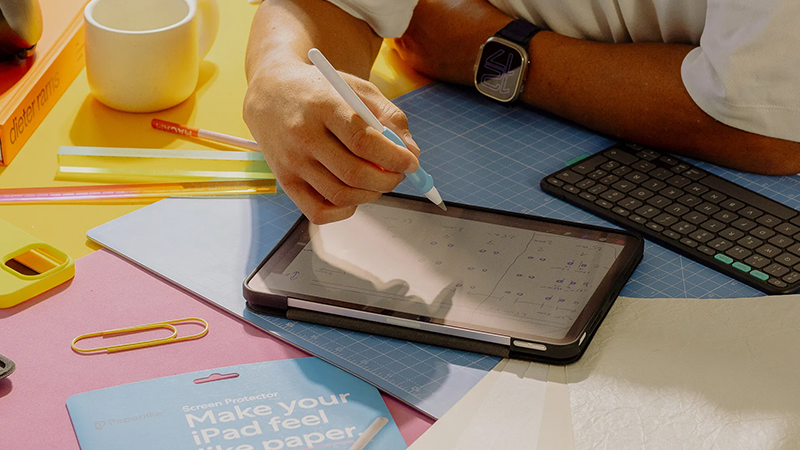
För längre arbetspass kan även mindre tillbehör göra skillnad. Ett Pencil Grip ger ett bredare och mjukare grepp och en Drawing Glove kan minska friktionen mellan handen och skärmen. Det är knappast saker alla behöver från dag ett, men använder du Apple Pencil flera timmar om dagen kan ergonomin snabbt bli viktigare än man först tror.
FAQ
Hur vet jag vilken Apple Pencil som passar min iPad?
Apple Pencil-modellerna har olika kompatibilitet, så börja alltid med att kontrollera vilken modell din iPad stöder. Därefter kan du välja utifrån funktioner som tryckkänslighet, magnetisk laddning och avancerade gester.
Hur ofta behöver Apple Pencil-spetsen bytas?
Det beror på hur mycket pennan används och vilken skrivyta du använder. Paperlike uppger att deras kunder i genomsnitt byter vanliga Apple Pencil-spetsar ungefär var sjätte månad tillsammans med Paperlike 3.
Blir det lättare att skriva på iPad med Paperlike?
Paperlike ger skärmen mer friktion än bart glas. Det kan ge bättre kontroll över pennan och en känsla som ligger närmare papper, särskilt vid handskrift och detaljerat ritande.
Vilka appar passar bra med Apple Pencil?
Det finns mängder av alternativ. För anteckningar är bland annat Goodnotes, Notability och Apple Anteckningar populära, medan Procreate och Adobe Fresco är vanliga alternativ för illustration och kreativt arbete.
Behöver man extra tillbehör till Apple Pencil?
Nej. Apple Pencil fungerar bra som den är. Tillbehör som Paperlike, Pencil Tips och Pencil Grips handlar framför allt om att anpassa känsla, precision och komfort efter hur mycket och på vilket sätt pennan används.