


Apple Pencil on sellainen laite, jonka käyttö on helppo aloittaa. Kirjoitat muutaman muistiinpanon, merkitset jotain asiakirjassa tai teet nopean luonnoksen, ja sitten asia jää ehkä siihen. Oikeilla asetuksilla ja pienillä muutoksilla kynästä voi kuitenkin tulla huomattavasti hyödyllisempi.
Kyse ei ole siitä, että ostaisit kalleimman Apple Pencil -mallin tai opettelisit edistyneitä toimintoja. Usein riittää, että löydät oikeat sovellukset, säädät muutamaa asetusta ja mietit, miltä itse kirjoituspinta tuntuu. Se voi tehdä suuren eron sekä sille, joka tekee muistiinpanoja päivittäin, että sille, joka käyttää iPadia kuvitukseen ja luovaan työhön.
Aloita oikealla Apple Pencilillä
Se, mikä Apple Pencil sopii parhaiten, riippuu ennen kaikkea siitä, mitä iPadia käytät, sillä malleilla on eri yhteensopivuus. Sen jälkeen ratkaisee se, mitä olet oikeasti tekemässä. Apple Pencil USB-C riittää hyvin tavalliseen muistiinpanojen tekemiseen ja kevyempään käyttöön, kun taas Apple Pencil Pro tarjoaa enemmän ominaisuuksia niille, jotka piirtävät tai työskentelevät paljon kynällä.
Ominaisuuksiin on helppo takertua, mutta paras malli on käytännössä se, joka sopii iPadillesi ja omaan työtapaasi. Paineentunnistus ja edistyneemmät eleet ovat tärkeitä kuvittajalle, mutta paljon vähemmän ratkaisevia, jos kynää käyttää lähinnä kokousmuistiinpanoihin ja merkintöihin.
Älä unohda kärkeä
Apple Pencilin kärki on kulutusosa. Muutos tapahtuu vähitellen, joten on helppo ohittaa hetki, jolloin kärki alkaa kulua. Viivat voivat tuntua vähemmän tarkoilta, käsialaa voi olla vaikeampi hallita, ja saatat alkaa korjata pieniä liikkeitä useammin kuin ennen.
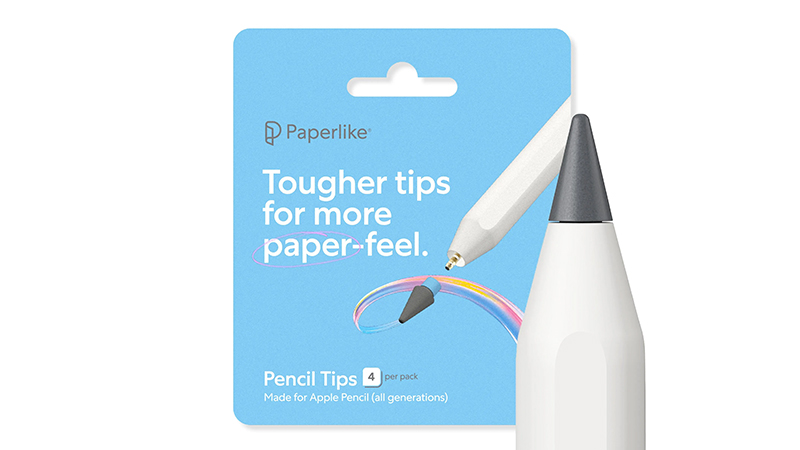
Paperlike suosittelee tarkistamaan kärjen, jos kynä tuntuu yhtäkkiä erilaiselta. Paperliken omat Pencil Tips -vaihtokärjet on tehty kovemmasta materiaalista, ja yhtiön mukaan ne voivat kestää jopa kymmenen kertaa pidempään kuin tavalliset Apple Pencilin kärjet. Ne on lisäksi suunniteltu tuomaan enemmän kitkaa Paperlike-näytönsuojan kanssa.
Säädä asetukset työskentelytapasi mukaan
Monissa sovelluksissa voit muuttaa sitä, miten Apple Pencil reagoi. Piirtosovelluksissa voit esimerkiksi säätää paineentunnistusta ja vakautusta, kun taas muistiinpanosovelluksissa on usein omat asetuksensa käsialalle ja kämmentunnistukselle.
Jos sinulla on Apple Pencil, jossa on kaksoisnapautus, tai Apple Pencil Pro, jossa on puristustoiminto, myös oikopolkujen määrittäminen kannattaa. Se, että voit vaihtaa nopeasti kynän ja pyyhekumin välillä, kuulostaa pieneltä yksityiskohdalta, mutta päivittäisessä käytössä se vähentää yllättävän paljon katkoja.
Kirjoituspinta vaikuttaa enemmän kuin luulet
Tavallinen iPadin näyttö on hyvin liukas. Se on mukava sormilla käytettäessä, mutta ei aina yhtä luonnollinen, kun yrität kirjoittaa tai piirtää tarkasti. Kynän kärki liukuu helposti lasin päällä, ja käden täytyy jatkuvasti korjata liikettä.
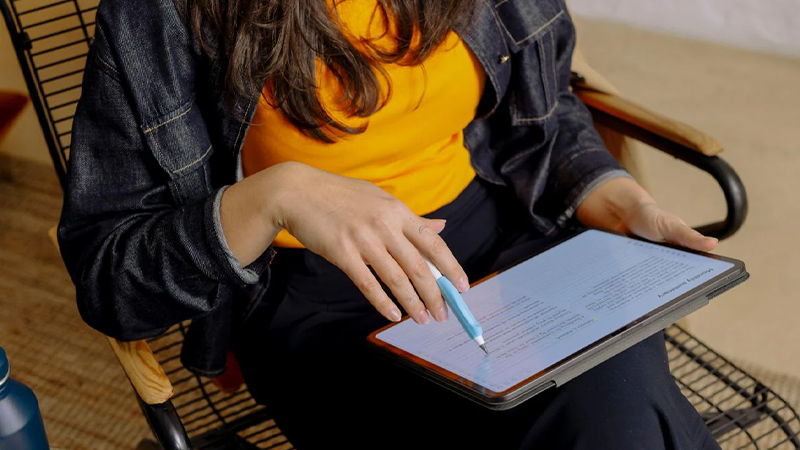
Siinä on koko Paperliken perusidea. Näytönsuoja lisää pinnan vastusta ja saa Apple Pencilin tuntumaan enemmän tavalliselta paperille kirjoittavalta kynältä. Paperlike kuvaa eron ennen kaikkea parempana hallintana käsinkirjoituksessa ja piirtämisessä, ei niinkään pyrkimyksenä muuttaa Apple Pencilin toimintaa sähköisesti.
Rakenna parempi työnkulku
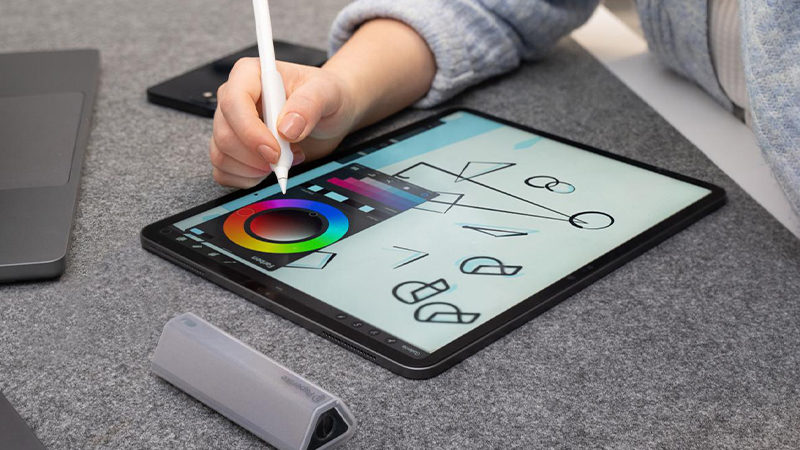
Muistiinpanoissa iPad ja Apple Pencil voivat korvata suuren osan perinteisestä muistivihkosta. Voit kirjoittaa käsin, merkitä PDF-tiedostoja, järjestää muistiinpanot kansioihin ja hakea aineistosta myöhemmin. Paperlike nostaa esiin muun muassa Goodnotesin ja Notabilityn suosittuina vaihtoehtoina digitaaliseen muistiinpanojen tekemiseen.
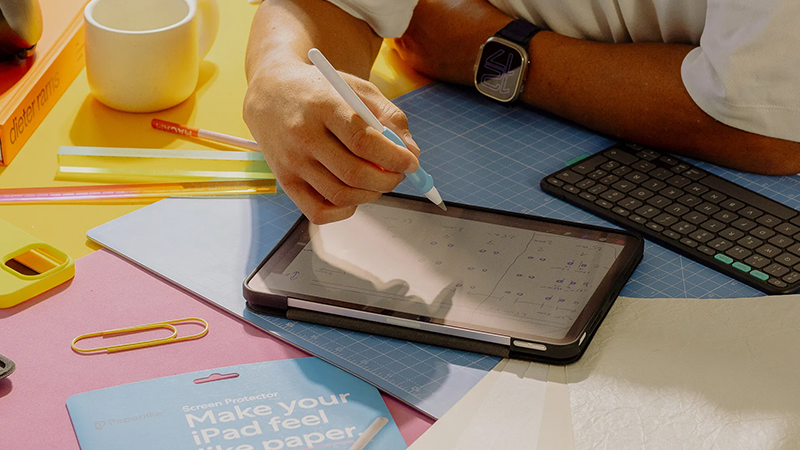
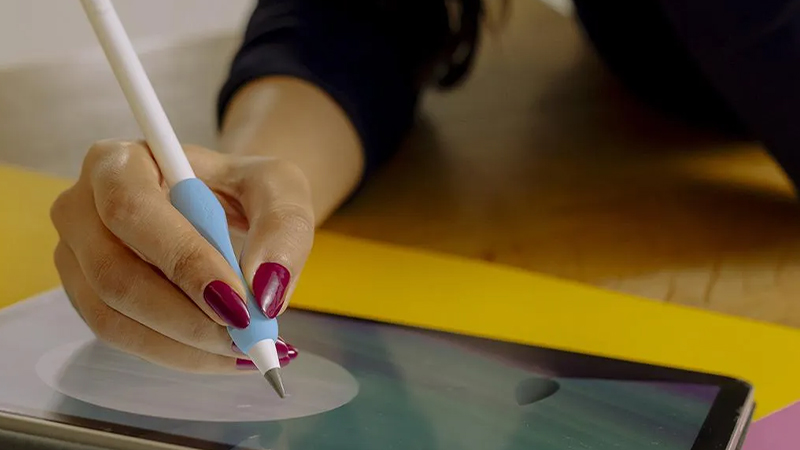
Pidemmissä työrupeamissa myös pienillä lisävarusteilla voi olla merkitystä. Pencil Grip tarjoaa leveämmän ja pehmeämmän otteen, ja Drawing Glove voi vähentää kitkaa käden ja näytön välillä. Ne eivät ole asioita, joita kaikki tarvitsevat heti alussa, mutta jos käytät Apple Penciliä useita tunteja päivässä, ergonomia voi muuttua nopeasti tärkeämmäksi kuin ensin ajattelisi.
FAQ
Mistä tiedän, mikä Apple Pencil sopii iPadilleni?
Apple Pencil -malleilla on eri yhteensopivuus, joten tarkista aina ensin, mitä mallia iPadisi tukee. Sen jälkeen voit valita ominaisuuksien, kuten paineentunnistuksen, magneettisen latauksen ja edistyneiden eleiden, perusteella.
Kuinka usein Apple Pencilin kärki pitää vaihtaa?
Se riippuu siitä, kuinka paljon kynää käytetään ja millaista kirjoituspintaa käytät. Paperlike kertoo, että sen asiakkaat vaihtavat tavalliset Apple Pencilin kärjet keskimäärin noin kuuden kuukauden välein Paperlike 3:n kanssa.
Onko iPadille kirjoittaminen helpompaa Paperliken kanssa?
Paperlike lisää näytön kitkaa paljaaseen lasiin verrattuna. Se voi parantaa kynän hallintaa ja tuoda tuntuman lähemmäs paperia, erityisesti käsin kirjoitettaessa ja tarkasti piirrettäessä.
Mitkä sovellukset sopivat hyvin Apple Pencilin kanssa?
Vaihtoehtoja on paljon. Muistiinpanoihin suosittuja ovat muun muassa Goodnotes, Notability ja Apple Muistiinpanot, kun taas Procreate ja Adobe Fresco ovat yleisiä vaihtoehtoja kuvitukseen ja luovaan työhön.
Tarvitseeko Apple Pencilin kanssa lisävarusteita?
Ei. Apple Pencil toimii hyvin sellaisenaan. Paperliken, Pencil Tipsien ja Pencil Gripsien kaltaiset lisävarusteet liittyvät ennen kaikkea siihen, että tuntuma, tarkkuus ja käyttömukavuus voidaan sovittaa sen mukaan, kuinka paljon ja millä tavalla kynää käytetään.


































