



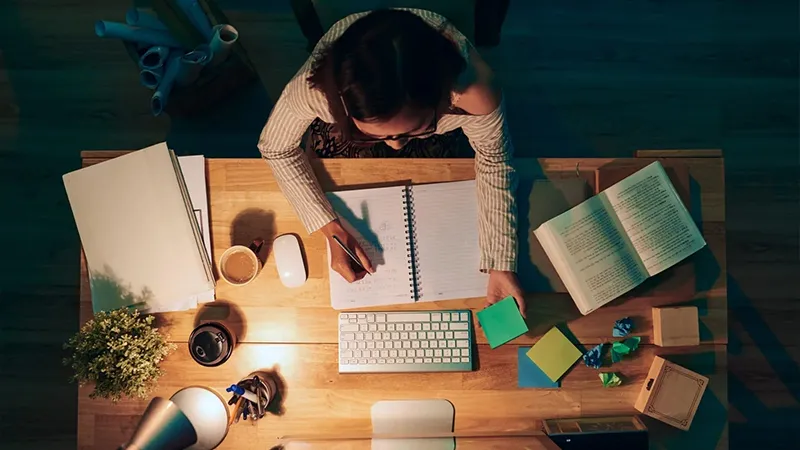
Apple Pencil kjøpes ofte med en ganske klar tanke. Kanskje skal du ta notater på universitetet, tegne i Procreate eller bare kunne skrive direkte på iPad-en din. Men når pennen først ligger ved siden av nettbrettet, finnes det langt flere bruksområder enn det.
Kombinasjonen av iPad og Apple Pencil kan erstatte notatblokker, utskrevne dokumenter, skisseblokker og deler av den vanlige datamaskinen. I tillegg kan håndskrevne notater organiseres, sikkerhetskopieres og i mange apper også gjøres søkbare. Her er ti måter å få langt mer ut av pennen du allerede har.
1. Ta håndskrevne notater
Det mest opplagte er fortsatt et av de beste bruksområdene. Med apper som Apple Notater, Goodnotes eller Notability kan du skrive akkurat som i en vanlig notatbok, men flytte tekst, legge til bilder og organisere alt digitalt.
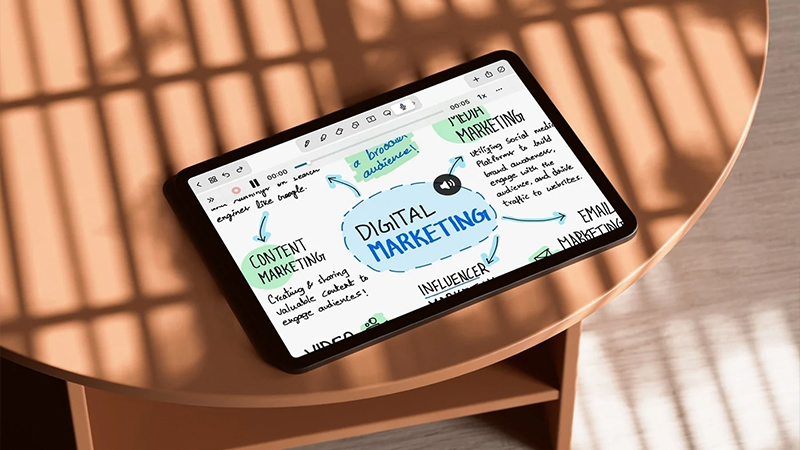
For studenter betyr det dessuten at flere emner kan samles på samme iPad, i stedet for i en ryggsekk full av notatblokker. Det blir enklere å holde orden, og du har alltid materialet lett tilgjengelig.
2. Kommenter PDF-filer
Rapporter, avtaler, instruksjoner og kursmateriell trenger ikke lenger å skrives ut bare fordi du vil markere noe. Åpne dokumentet på iPad-en og bruk Apple Pencil til markeringer, understrekninger eller egne notater direkte på siden.
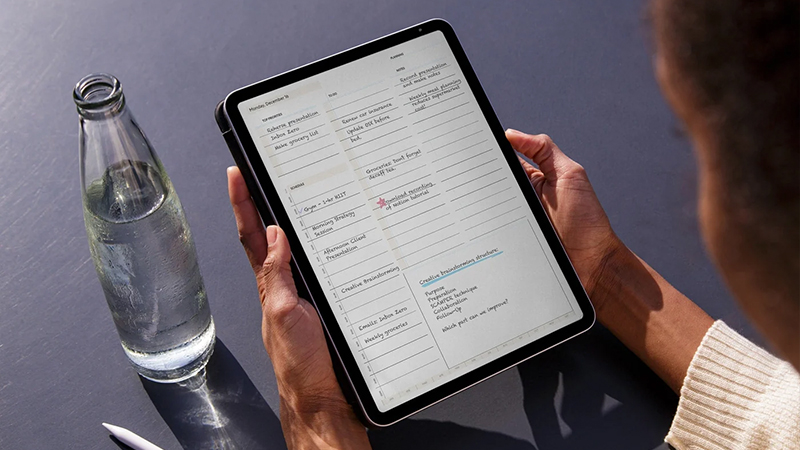
Det passer like godt på jobb som på skolen, og gjør det enklere å beholde alle endringer sammen med originaldokumentet.
3. Signer dokumenter
Trenger du å skrive under et dokument, kan Apple Pencil gjøre prosessen mye smidigere. I stedet for å skrive ut, signere, fotografere eller skanne, kan du signere direkte på skjermen og sende dokumentet videre digitalt.
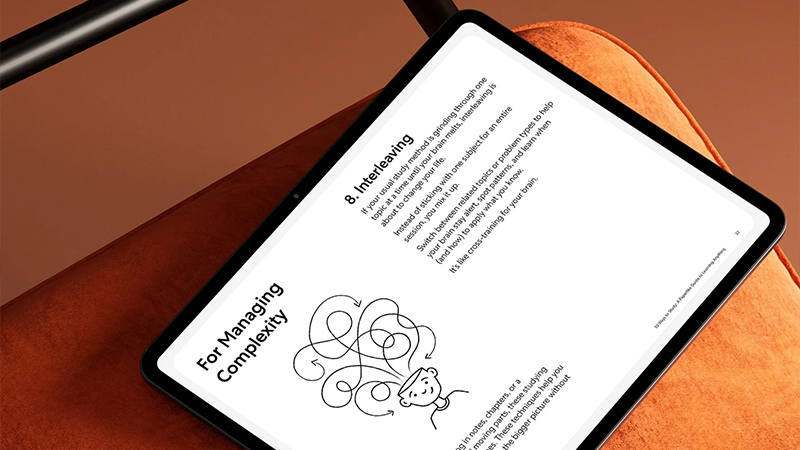
Hvis du ofte håndterer dokumenter på farten, er det en liten funksjon som raskt blir svært nyttig.
4. Tegn og illustrer
Apple Pencil er selvfølgelig også et ekte kreativt verktøy. Apper som Procreate og Adobe Fresco tilbyr pensler, lag, fargeverktøy og andre funksjoner som er vanskelige å gjenskape med tradisjonelt papir.
Trykkfølsomhet og vinkel kan dessuten påvirke penselstrøkene på kompatible Apple Pencil-modeller, mens Apple Pencil Pro har flere funksjoner for mer avansert kreativt arbeid.
5. Skissér ideer og prosjekter
Du trenger ikke være illustratør for å ha nytte av et digitalt skissefelt. Tegn opp et rom før en oppussing, lag et raskt diagram under et møte eller skissér layouten til en presentasjon.
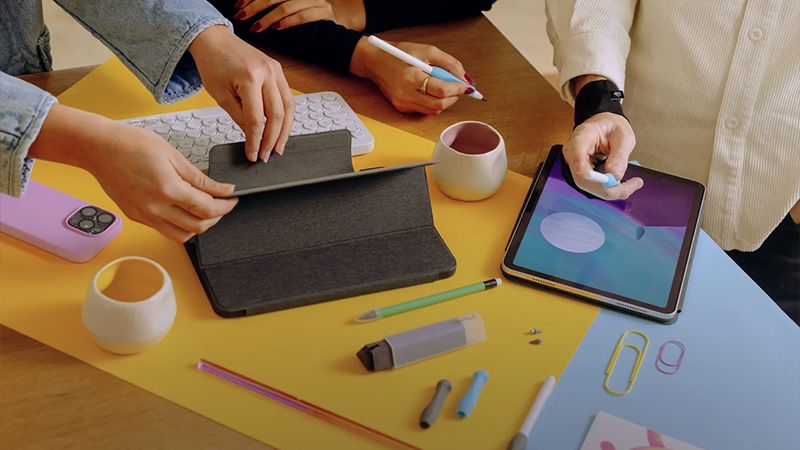
Den store fordelen er at en dårlig idé bare er et viskelær unna. Du trenger aldri å begynne på nytt med et nytt ark.
6. Lag en digital kalender
Digital planlegging har blitt et eget bruksområde for iPad. Du kan bruke ferdige kalender- og planleggingsmaler og skrive for hånd, akkurat som i en fysisk almanakk, men likevel beholde muligheten til å flytte, kopiere og organisere innholdet.
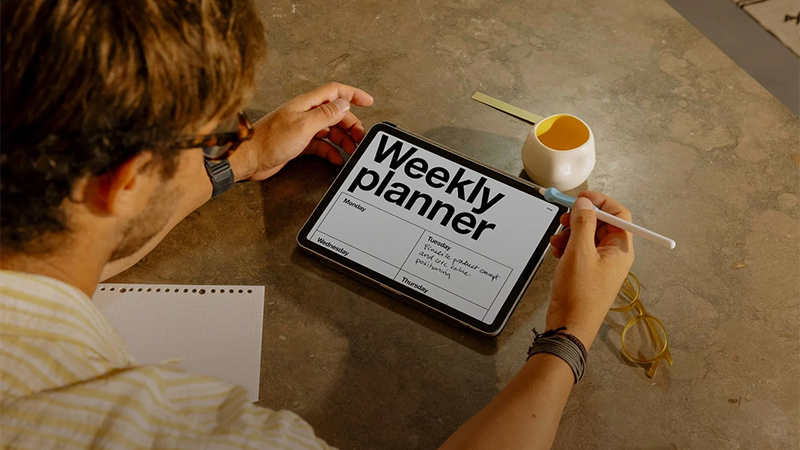
Det går også an å bruke iPad til digital bullet journaling, der kalender, notater, lister og planlegging kan samles på samme sted.
7. Studer med mindmaps
Apple Pencil passer også svært godt når du prøver å forstå noe, i stedet for bare å skrive det ned. Mindmaps, diagrammer og egne illustrasjoner kan hjelpe deg å koble informasjon sammen på en mer visuell måte.
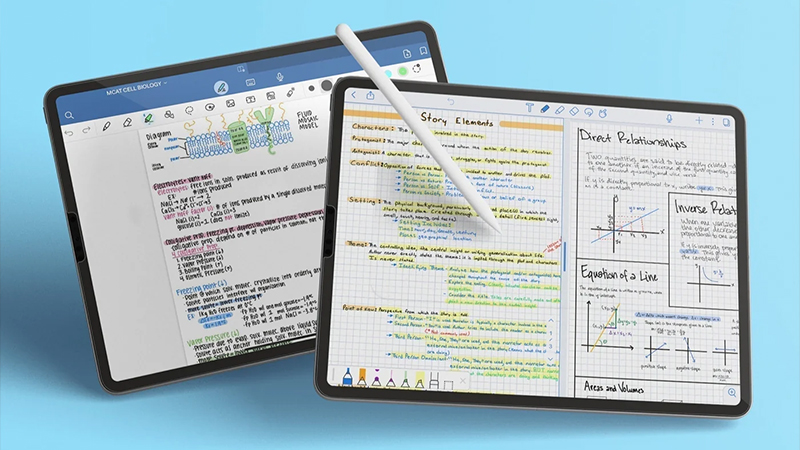
Det går for eksempel an å kombinere håndskrevne notater med piler, farger, små illustrasjoner og diagrammer for å gjøre et komplisert emne lettere å få oversikt over.
8. Rediger bilder mer presist
Når du redigerer bilder, er en finger ganske grov. Apple Pencil gjør det enklere å jobbe med masker, lokale justeringer, retusjering og andre små detaljer i apper som støtter pennen.
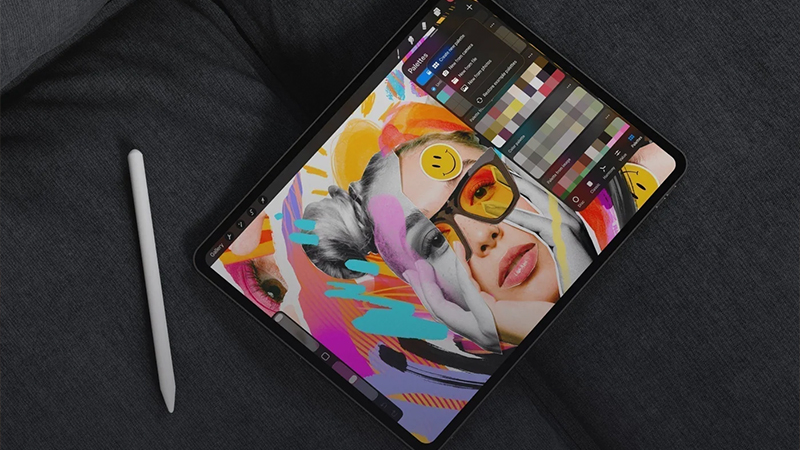
Det er spesielt praktisk når du må jobbe på et lite område i bildet, der presisjon faktisk betyr noe.
9. Marker skjermbilder
Tar du ofte skjermbilder til jobb eller studier, er Apple Pencil svært praktisk for raske markeringer. Sirkle inn en knapp, tegn en pil eller skriv en kommentar med en gang før bildet sendes videre.
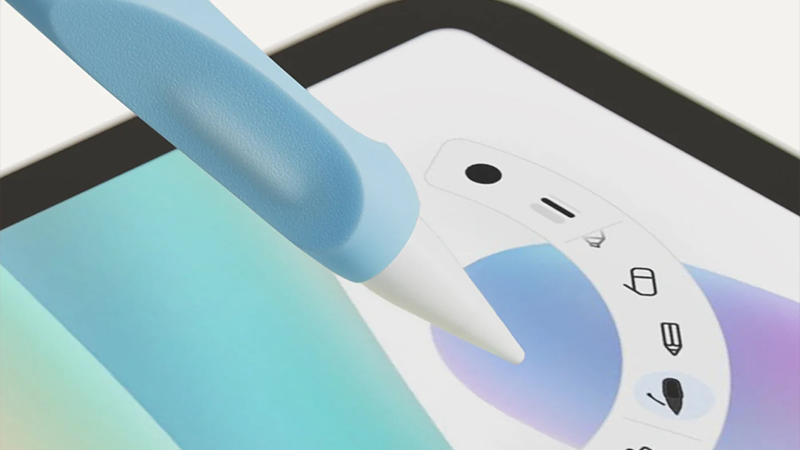
Det er mye raskere enn å prøve å forklare «den lille knappen til venstre under menyen».
10. Løs kryssord, sudoku og andre puslespill
Det trenger ikke alltid handle om jobb, kreativitet eller studier. Med Apple Pencil blir iPad også veldig fin til kryssord, sudoku og andre puslespill der du normalt ville brukt papir og penn.
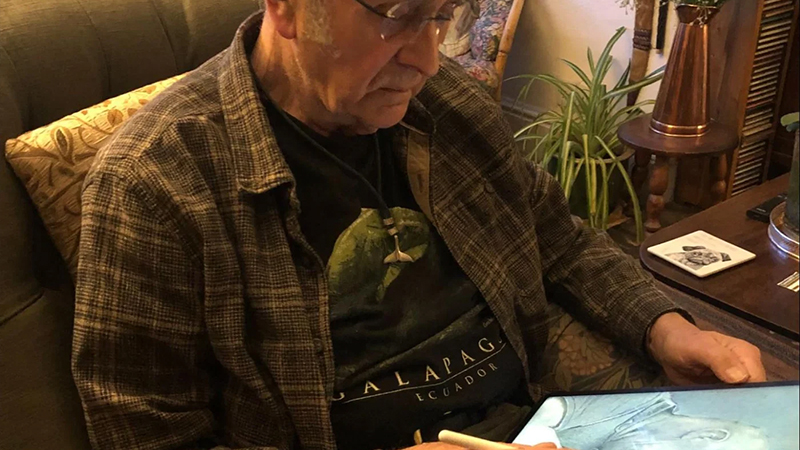
Du kan skrive direkte på skjermen, slette når det blir feil og slippe haugen med halvløste kryssord på kjøkkenbordet. Det er dessuten et godt eksempel på et bruksområde der pennen kan komme til nytte selv når du egentlig bare bruker iPad-en til å slappe av.
Når iPad faktisk begynner å erstatte papiret
Når Apple Pencil begynner å brukes til alt fra notater og dokumenter til planlegging, skisser og kryssord, kan iPad gradvis erstatte flere separate verktøy. Notatblokk, kalender, skisseblokk og dokumentmappe kan plutselig ligge på samme enhet.
Da begynner også følelsen mot skjermen å bety mer. Paperlike 3 er utviklet for å skape mer friksjon mellom Apple Pencil og skjermen, og gi en mer papiraktig følelse. For den som skriver eller tegner mye, kan det gjøre iPad betydelig triveligere å jobbe på.
FAQ
Hva kan man bruke Apple Pencil til, bortsett fra å tegne?
Blant annet håndskrevne notater, PDF-kommentarer, dokumentunderskrifter, planlegging, mindmaps, bilderedigering, skjermbilder og markering av dokumenter. Den fungerer også godt til mer avslappede ting som kryssord, sudoku og annen digital problemløsning.
Kan iPad erstatte en vanlig notatblokk?
For mange kan den det. Fordelen er at håndskrevne notater kan organiseres digitalt, sikkerhetskopieres og i flere apper også søkes i og kombineres med bilder og dokumenter.
Hvilken app er best for håndskrevne notater?
Det kommer an på hva du trenger. Apple Notater er enkel og allerede installert, mens apper som Goodnotes og Notability tilbyr flere funksjoner for avansert organisering og digitale notatbøker.
Trenger man Paperlike for å bruke Apple Pencil?
Nei. Apple Pencil fungerer direkte på iPad-skjermen. Paperlike endrer i stedet følelsen ved å legge til mer friksjon, noe som kan gi bedre kontroll og en mer papiraktig følelse for den som skriver eller tegner mye.
Kan Apple Pencil brukes til studier?
Ja. Du kan ta notater under forelesninger, markere kursmateriell, lage mindmaps, skrive i PDF-filer og samle materiale fra flere emner på samme enhet. Det gjør iPad til et fleksibelt alternativ til både notatblokker og utskrevne dokumenter


































