



Apple Pencil on selline seade, mida on väga lihtne kasutama hakata. Teed paar märkust, märgid midagi dokumendis või teed kiire visandi ja siis ei mõtle sellele enam eriti. Kuid õigete seadistuste ja mõne väikese muudatusega võib pliiats muutuda palju kasutusväärsemaks.
See ei tähenda, et peaksid ostma kõige kallima Apple Pencili mudeli või õppima selgeks keerulised funktsioonid. Tihti piisab sellest, kui leiad õiged rakendused, seadistad paar asja ümber ja mõtled, kuidas kirjutuspind ise tundub. See võib teha suure vahe nii inimese jaoks, kes teeb märkmeid iga päev, kui ka inimese jaoks, kes kasutab iPadi illustratsioonideks ja loometööks.
Alusta õigest Apple Pencilist
See, milline Apple Pencil kõige paremini sobib, sõltub eelkõige sellest, millist iPadi kasutad, sest mudelite ühilduvus on erinev. Seejärel tuleb vaadata, mida sa päriselt teha soovid. Apple Pencil USB-C sobib hästi tavapärasteks märkmeteks ja lihtsamaks tööks, Apple Pencil Pro pakub aga rohkem võimalusi neile, kes joonistavad või kasutavad pliiatsit palju.
Funktsioonidesse on lihtne kinni jääda, kuid parim mudel on praktikas see, mis sobib sinu iPadiga ja tööviisiga. Survetundlikkus ja keerukamad žestid on olulised illustraatorile, kuid palju vähem määravad siis, kui pliiatsit kasutatakse peamiselt koosolekumärkmete ja märgistuste jaoks.
Ära unusta otsikut
Apple Pencili otsik on kuluv osa. Muutus toimub tasapisi ja seepärast on lihtne märkamata jätta, millal otsik hakkab kuluma. Jooned võivad tunduda vähem täpsed, käekirja võib olla raskem kontrollida ja sa võid hakata väikseid liigutusi sagedamini korrigeerima kui varem.
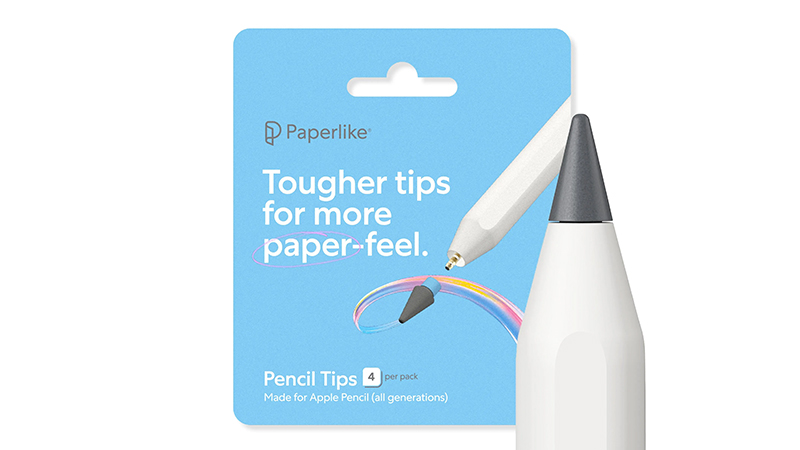
Paperlike soovitab otsikut kontrollida, kui pliiats tundub äkki teistsugune. Paperlike'i enda Pencil Tips on tehtud kõvemast materjalist ja ettevõtte sõnul võivad need kesta kuni kümme korda kauem kui tavalised Apple Pencili otsikud. Need on loodud ka selleks, et koos Paperlike'i ekraanikaitsega anda rohkem hõõrdumist.
Kohanda seadistused oma tööviisi järgi
Paljud rakendused lasevad muuta, kuidas Apple Pencil reageerib. Joonistamisrakendustes saab näiteks seadistada survetundlikkust ja stabiliseerimist, märkmerakendustes on aga sageli oma seaded käekirja ja peopesa tuvastuse jaoks.
Kui sul on topeltpuudutusega Apple Pencil või pigistamisfunktsiooniga Apple Pencil Pro, tasub ka otseteed paika panna. Pliiatsi ja kustutuskummi vahel kiirelt vahetamine kõlab väikese detailina, kuid kui kasutad pliiatsit iga päev, säästab see üllatavalt palju katkestusi.
Kirjutuspind mõjutab rohkem, kui arvatakse
Tavaline iPadi ekraan on väga libe. See on sõrmedega kasutades meeldiv, kuid mitte alati nii loomulik siis, kui püüad täpselt kirjutada või joonistada. Pliiatsiots libiseb klaasil kergelt ning käsi peab kogu aeg liikumist korrigeerima.
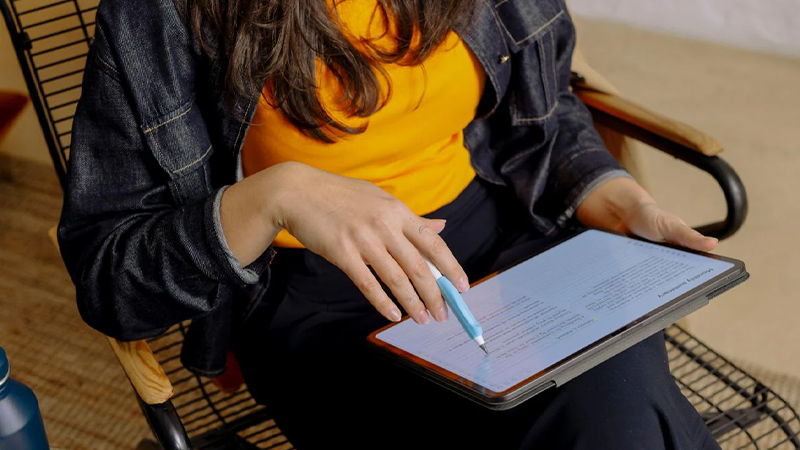
See ongi Paperlike'i põhiidee. Ekraanikaitse annab pinnale rohkem vastupanu ja muudab Apple Pencili tunde paberil kasutatava tavalise pliiatsi moodi. Paperlike kirjeldab erinevust eelkõige parema kontrollina käsitsi kirjutamisel ja joonistamisel, mitte püüdena muuta seda, kuidas Apple Pencil elektrooniliselt töötab.
Loo parem töövoog
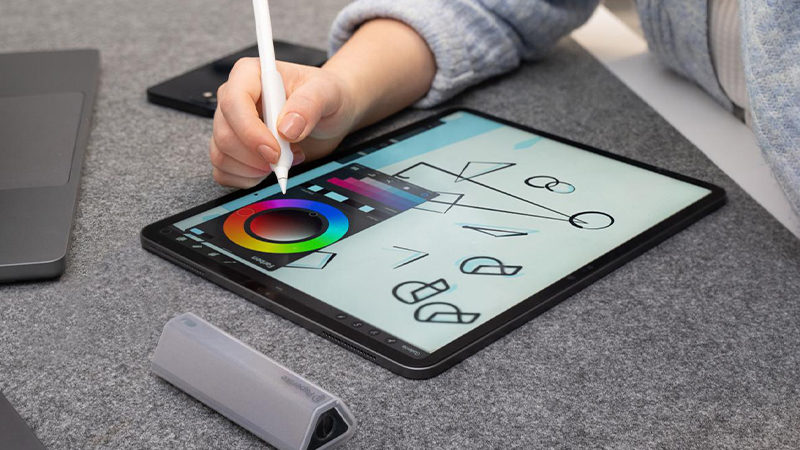
Märkmete tegemisel võib iPad ja Apple Pencil asendada suure osa klassikalisest märkmikust. Saad kirjutada käsitsi, märkida PDF-faile, korraldada märkmeid kaustadesse ja hiljem materjalist otsida. Paperlike toob välja näiteks Goodnotesi ja Notability kui populaarsed valikud digitaalsete märkmete jaoks.
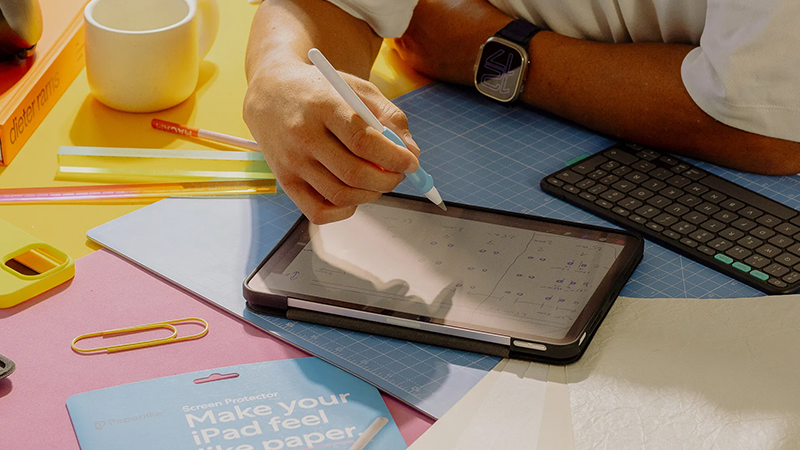
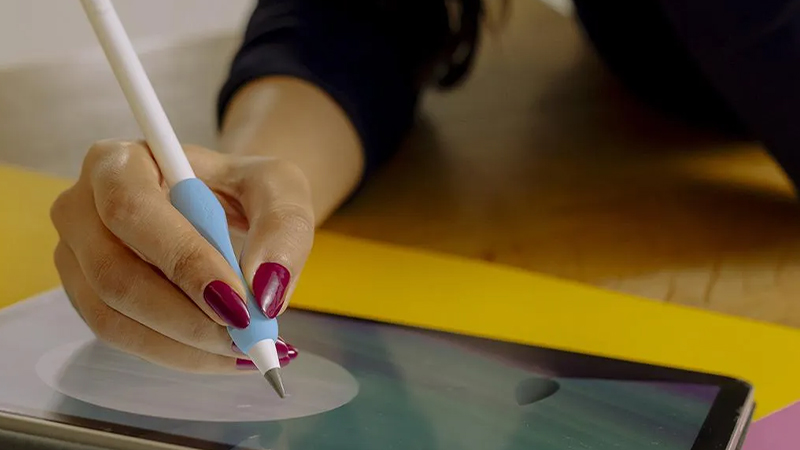
Pikemate tööseansside puhul võivad ka väiksemad tarvikud palju muuta. Pencil Grip annab laiemat ja pehmemat haaret ning Drawing Glove võib vähendada hõõrdumist käe ja ekraani vahel. Need ei ole kindlasti asjad, mida kõik vajavad esimesest päevast, kuid kui kasutad Apple Pencili mitu tundi päevas, muutub ergonoomika kiiresti olulisemaks, kui esialgu tundub.
KKK
Kuidas ma tean, milline Apple Pencil sobib minu iPadiga?
Apple Pencili mudelite ühilduvus on erinev, seega alusta alati sellest, et kontrollid, millist mudelit sinu iPad toetab. Seejärel saad valida funktsioonide põhjal, nagu survetundlikkus, magnetlaadimine ja keerukamad žestid.
Kui tihti tuleb Apple Pencili otsikut vahetada?
See sõltub sellest, kui palju pliiatsit kasutatakse ja millist kirjutuspinda kasutad. Paperlike'i sõnul vahetavad nende kliendid tavalisi Apple Pencili otsikuid koos Paperlike 3-ga keskmiselt umbes iga kuue kuu tagant.
Kas Paperlike'iga on iPadis lihtsam kirjutada?
Paperlike annab ekraanile rohkem hõõrdumist kui paljas klaas. See võib anda parema kontrolli pliiatsi üle ja tunde, mis on paberile lähemal, eriti käsitsi kirjutamisel ja detailse joonistamise puhul.
Millised rakendused sobivad Apple Penciliga hästi?
Valikuid on palju. Märkmete jaoks on populaarsed näiteks Goodnotes, Notability ja Apple'i Märkmed, illustratsiooni ja loometöö jaoks aga Procreate ja Adobe Fresco.
Kas Apple Pencilile on vaja lisatarvikuid?
Ei. Apple Pencil töötab hästi ka niisama. Tarvikud nagu Paperlike, Pencil Tips ja Pencil Grips on mõeldud eelkõige selleks, et kohandada tunnetust, täpsust ja mugavust selle järgi, kui palju ja kuidas pliiatsit kasutatakse.


































