



Apple Pencil købes ofte med en ret klar tanke. Måske skal du tage noter på universitetet, tegne i Procreate eller bare kunne skrive direkte på din iPad. Men når pennen først ligger ved siden af tabletten, er der langt flere anvendelsesområder end det.
Kombinationen af iPad og Apple Pencil kan erstatte notesbøger, udskrevne dokumenter, skitseblokke og dele af den almindelige computer. Derudover kan håndskrevne noter organiseres, sikkerhedskopieres og i mange apps også gøres søgbare. Her er ti måder at få betydeligt mere ud af den pen, du allerede har.
1. Tag håndskrevne noter
Det mest oplagte er stadig et af de bedste anvendelsesområder. Med apps som Apple Noter, Goodnotes eller Notability kan du skrive, som du ville gøre i en almindelig notesbog, men samtidig flytte tekst, tilføje billeder og organisere alt digitalt.
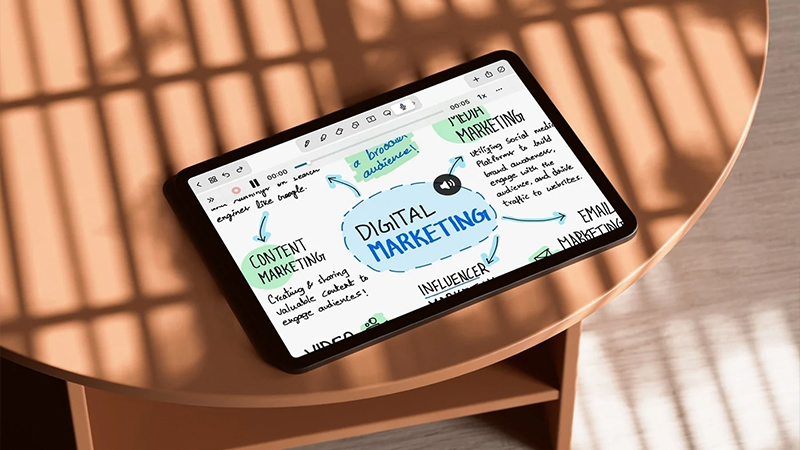
For studerende betyder det også, at flere fag kan samles på den samme iPad i stedet for i en rygsæk fuld af notesbøger. Det bliver lettere at holde orden, og du har altid materialet lige ved hånden.
2. Kommentér PDF-filer
Rapporter, aftaler, instruktioner og kursusmateriale behøver ikke længere at blive printet, bare fordi du vil markere noget. Åbn dokumentet på din iPad, og brug Apple Pencil til markeringer, understregninger eller egne noter direkte på siden.
Det passer lige godt på arbejdet som i skolen og gør det lettere at have alle ændringer samlet sammen med originaldokumentet.
3. Underskriv dokumenter
Skal du underskrive et dokument, kan Apple Pencil gøre processen langt smidigere. I stedet for at printe, underskrive, fotografere eller scanne kan du skrive direkte på skærmen og sende dokumentet videre digitalt.
Hvis du ofte håndterer dokumenter på farten, er det en lille funktion, som hurtigt bliver meget nyttig.
4. Tegn og illustrér
Apple Pencil er selvfølgelig også et rigtig kreativt værktøj. Apps som Procreate og Adobe Fresco tilbyder pensler, lag, farveværktøjer og andre funktioner, som er svære at genskabe med traditionelt papir.
Trykfølsomhed og hældning kan desuden påvirke penselstrøgene på kompatible Apple Pencil-modeller, mens Apple Pencil Pro har ekstra funktioner til mere avanceret kreativt arbejde.
5. Skitser idéer og projekter
Du behøver ikke være illustrator for at få glæde af en digital skitseflade. Tegn et rum op før en renovering, lav et hurtigt diagram under et møde eller skitser layoutet til en præsentation.
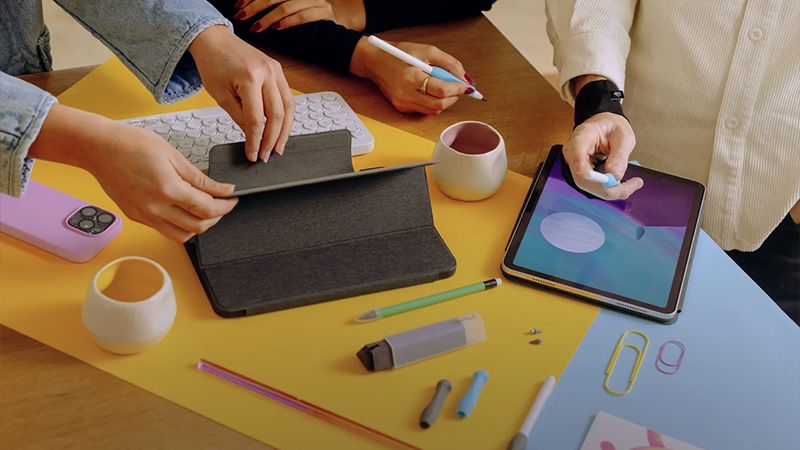
Den store fordel er, at en dårlig idé kun er et viskelæder væk. Du behøver aldrig at starte forfra på et nyt stykke papir.
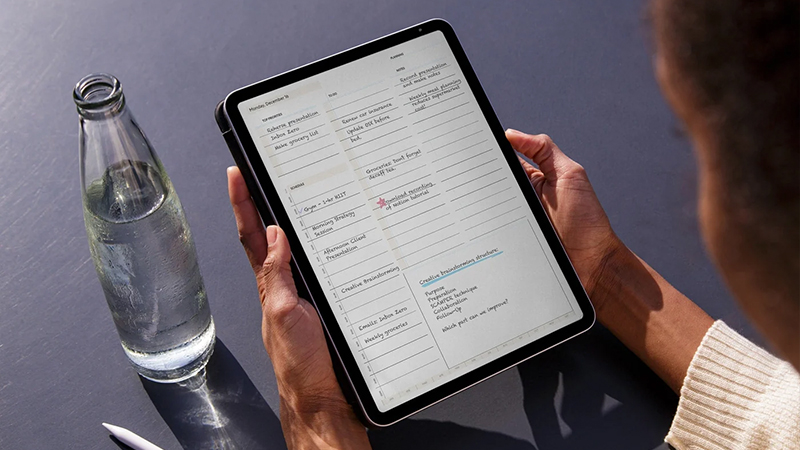
6. Lav en digital kalender
Digital planlægning er blevet et helt særligt anvendelsesområde for iPad. Du kan bruge færdige kalender- og planlægningsskabeloner og skrive i hånden, præcis som i en fysisk kalender, men stadig bevare muligheden for at flytte, kopiere og organisere indholdet.
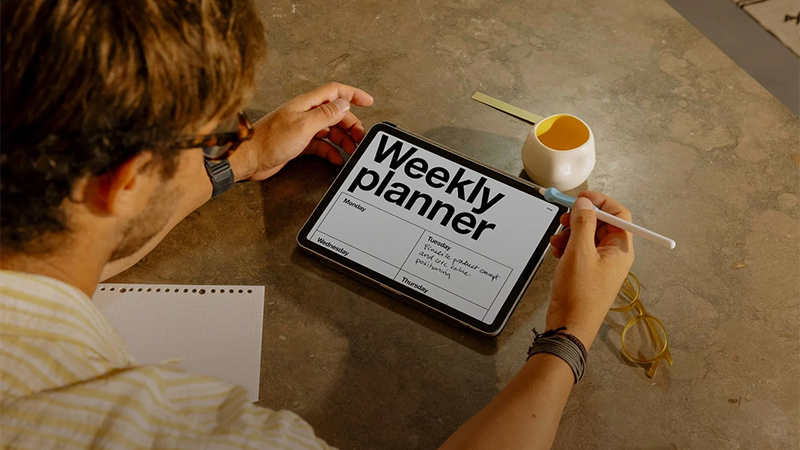
Du kan også bruge iPad til digital bullet journaling, hvor kalender, noter, lister og planlægning kan samles det samme sted.
7. Studér med mindmaps
Apple Pencil er også rigtig god, når du prøver at forstå noget i stedet for bare at skrive det ned. Mindmaps, diagrammer og egne illustrationer kan hjælpe med at forbinde information på en mere visuel måde.
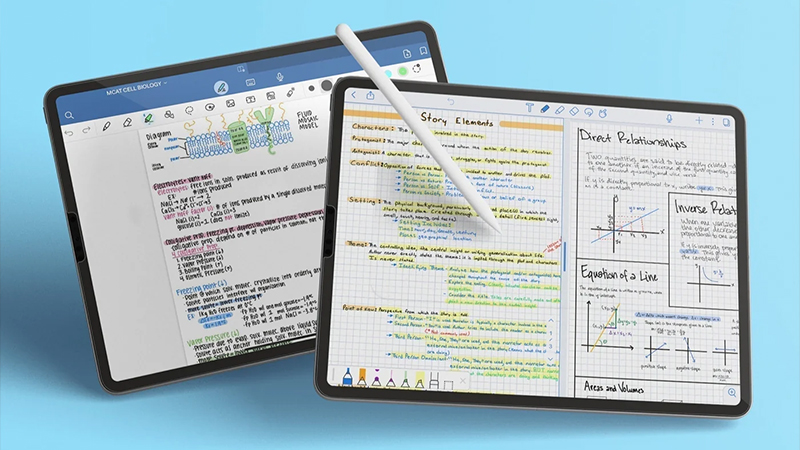
Du kan for eksempel kombinere håndskrevne noter med pile, farver, små illustrationer og diagrammer for at gøre et kompliceret emne lettere at overskue.
8. Redigér billeder mere præcist
Når du redigerer billeder, er en finger ret upræcis. Apple Pencil gør det lettere at arbejde med masker, lokale justeringer, retouchering og andre små detaljer i apps, der understøtter pennen.
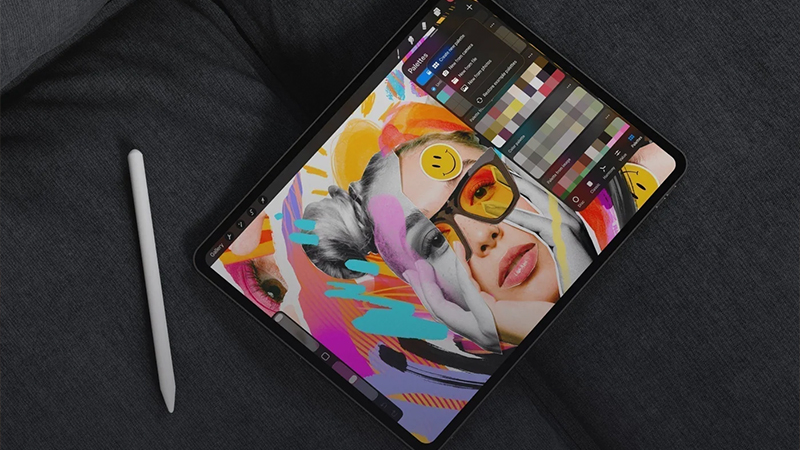
Det er især praktisk, når du skal arbejde i et lille område af billedet, hvor præcision faktisk betyder noget.
9. Markér skærmbilleder
Tager du ofte skærmbilleder til arbejde eller studier, er Apple Pencil meget praktisk til hurtige markeringer. Sæt en cirkel om en knap, tegn en pil eller skriv en kommentar, før billedet sendes videre.
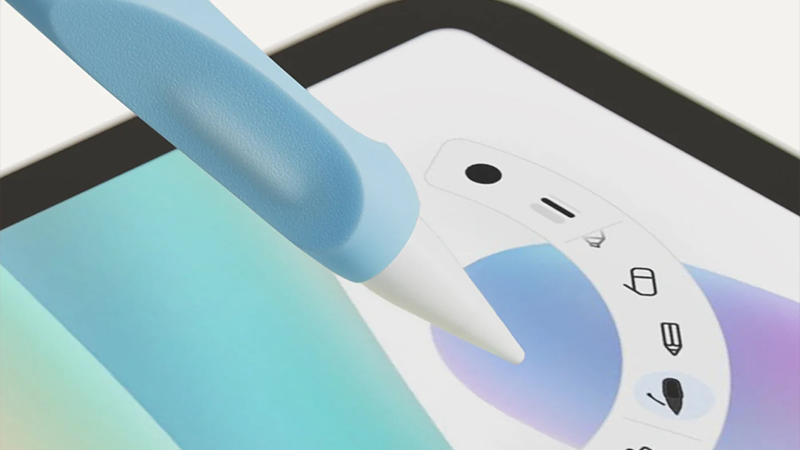
Det er langt hurtigere end at prøve at forklare "den lille knap til venstre under menuen".
10. Løs krydsord, sudoku og andre puslespil
Det behøver ikke altid handle om arbejde, kreativitet eller studier. Med Apple Pencil bliver iPad også meget velegnet til krydsord, sudoku og andre puslespil, hvor du normalt ville bruge papir og blyant.
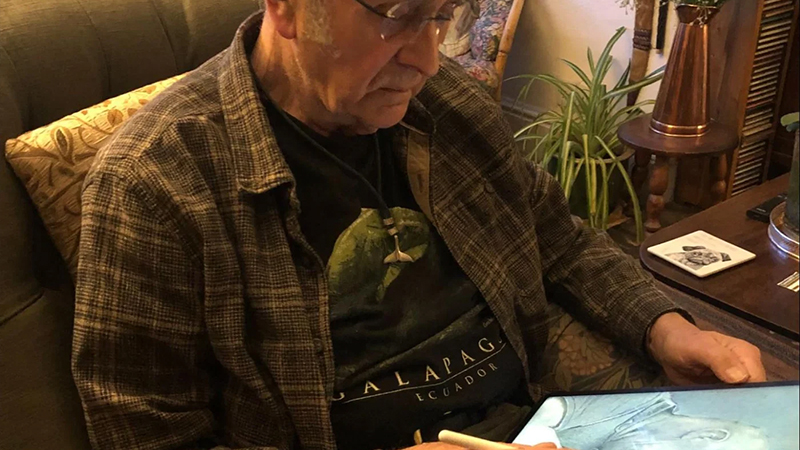
Du kan skrive direkte på skærmen, viske ud, når der er fejl, og slippe for bunken af halvløste krydsord på køkkenbordet. Det er også et godt eksempel på et anvendelsesområde, hvor pennen kan komme til nytte, selv når du egentlig bare bruger din iPad til at slappe af.
Når iPad faktisk begynder at erstatte papiret
Når Apple Pencil begynder at blive brugt til alt fra noter og dokumenter til planlægning, skitser og krydsord, kan iPad gradvist erstatte flere separate værktøjer. Notesbog, kalender, skitseblok og dokumentmappe kan pludselig ligge på den samme enhed.
Så begynder følelsen mod skærmen også at spille en større rolle. Paperlike 3 er udviklet til at skabe mere friktion mellem Apple Pencil og skærmen og give en mere papiragtig fornemmelse. For den, der skriver eller tegner meget, kan det gøre iPad langt rarere at arbejde på.
FAQ
Hvad kan man bruge Apple Pencil til ud over at tegne?
Blandt andet håndskrevne noter, kommentarer til PDF-filer, underskrift af dokumenter, planlægning, mindmaps, billedredigering, skærmbilleder og markering af dokumenter. Den fungerer også godt til mere afslappede ting som krydsord, sudoku og anden digital problemløsning.
Kan iPad erstatte en almindelig notesbog?
For mange kan den det. Fordelen er, at håndskrevne noter kan organiseres digitalt, sikkerhedskopieres og i flere apps også søges i og kombineres med billeder og dokumenter.
Hvilken app er bedst til håndskrevne noter?
Det afhænger af, hvad du har brug for. Apple Noter er enkel og allerede installeret, mens apps som Goodnotes og Notability tilbyder flere funktioner til avanceret organisering og digitale notesbøger.
Skal man bruge Paperlike for at anvende Apple Pencil?
Nej. Apple Pencil virker direkte på iPad-skærmen. Paperlike ændrer i stedet følelsen ved at tilføre mere friktion, hvilket kan give bedre kontrol og en mere papiragtig fornemmelse for den, der skriver eller tegner meget.
Kan Apple Pencil bruges til studier?
Ja. Du kan tage noter under forelæsninger, markere kursusmateriale, lave mindmaps, skrive i PDF-filer og samle materiale fra flere fag på den samme enhed. Det gør iPad til et fleksibelt alternativ til både notesbøger og udskrevne dokumenter


































