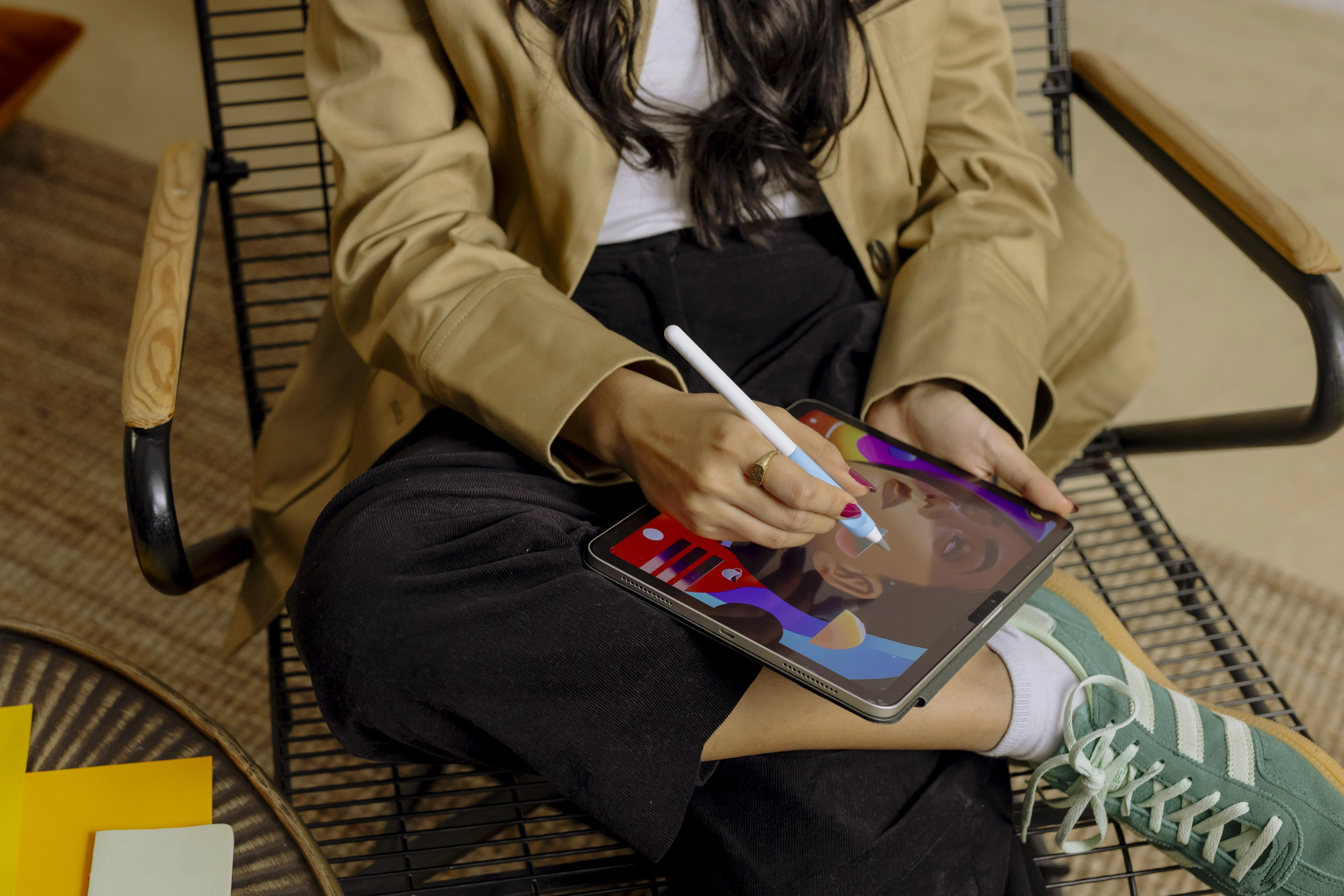



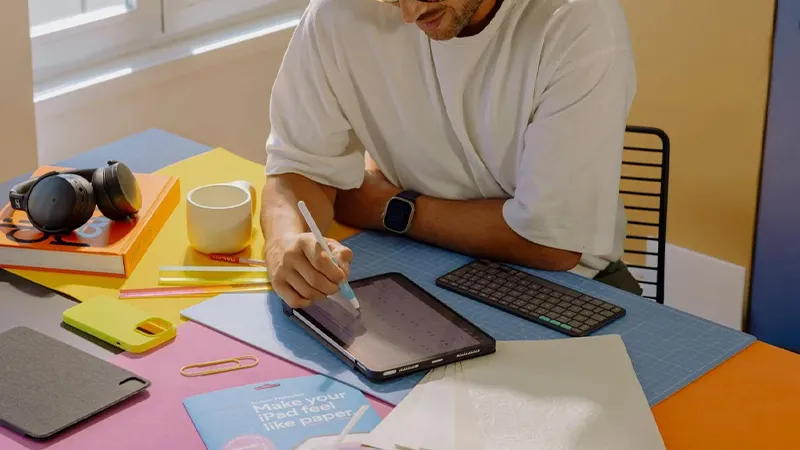
iPadis on märkmete tegemist lihtne alustada. Avad rakenduse, võtad Apple Pencil'i kätte ja hakkad kirjutama. Mõne nädala pärast võib aga olla keerulisem leida üles kõik, mida oled salvestanud. Koosolekumärkmed segunevad ostunimekirjade, ideede ja dokumentidega, samal ajal kui olulised asjad kaovad vanade lehekülgede vahele. Nagu tavaliste märkmikegi puhul, on korra hoidmiseks vaja veidi struktuuri.
Digitaalsete märkmete eelis on see, et neid saab liigutada, sortida ja otsida ilma midagi ümber kirjutamata. Mõne lihtsa harjumusega saab iPadist palju parem töö- ja õppimisvahend. Kui kasutad Apple Pencil'it koos Paperlike'i ekraanikaitsega, saad ka kirjutuspinna, mis tundub rohkem nagu paber.
Alusta lihtsast kaustastruktuurist
Esimene samm on otsustada, kuhu märkmed jõuavad. Selle asemel et luua iga kord uus märge ja lasta kõigel ühte kohta koguneda, saad sisu jagada näiteks töö, õpingute ja isiklike projektide vahel.
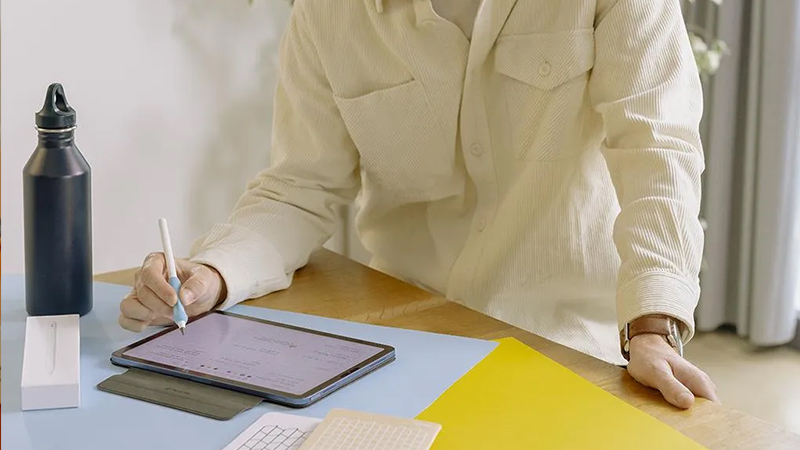
Apple Notesis saab luua kaustu ja alamkaustu, samal ajal kui rakendused nagu Goodnotes pakuvad digitaalseid märkmikke oma kaante ja lehekülgedega. Hoia struktuur alguses lihtne. Mõned selged kategooriad on sageli kasulikumad kui keeruline süsteem paljude alamkaustadega.
Anna igale märkmele selge nimi
Märge nimega Koosolek võib olla selle loomise päeval lihtne mõista. Kolm kuud hiljem on juba palju raskem aru saada, millise koosoleku kohta see käib. Seepärast tasub kasutada kirjeldavaid pealkirju juba algusest peale.
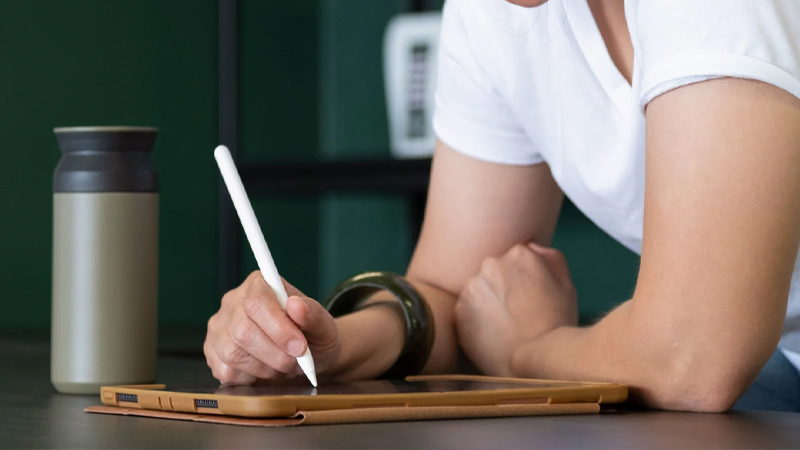
Lihtne nipp on ühendada kuupäev ja teema, näiteks 2026-11-23 Projektikoosolek. Nii on märkmeid lihtsam sortida ja hiljem üles leida. Samuti on otstarbekas kasutada sama nimetust korduvate koosolekute, kursuste või projektide puhul. Sul ei ole vaja luua keerulist süsteemi, piisab järjepidevusest.
Ühenda käsitsi kirjutamine digitaalsete funktsioonidega
Paljud eelistavad kirjutada käsitsi, sest see tundub loomulik ja teeb noolte joonistamise, seoste märkimise ning ideede visandamise lihtsaks. Apple Pencil'iga saad säilitada selle vabaduse, samal ajal kui märkmed talletatakse digitaalselt.
Mitmel märkmete rakendusel on tugi käsitsi kirjutatu tuvastamiseks ja käsikirjalise teksti otsimiseks. Nii ei pea sa alati meeles pidama, millisel leheküljel mingi ülesanne kirjas oli. Samuti saad kombineerida käsitsi kirjutatud märkusi piltide, dokumentide ja trükitud tekstiga. Millised funktsioonid olemas on, sõltub kasutatavast rakendusest.
Loo harjumus märkmeid üle vaadata
Ei ole eriti tähtis, kui hästi märkmed on korraldatud, kui sa nende juurde kunagi tagasi ei pöördu. Võta seetõttu iga nädal paar minutit, et vaadata üle, mida oled kirjutanud, ja hinnata, mis on veel ajakohane.
Liiguta lõpetatud projektid arhiivi, kogu ülesanded, mis vajavad tegemist, ja kustuta see, mida enam ei ole vaja. Võid ka olulised märkmed lemmikuteks märkida või kinnitada need loendi ülaossa, kui rakendus seda toetab. Nii muutuvad märkmed aktiivseks abivahendiks, mitte digitaalseks laoks.
Muuda kirjutamine mugavamaks
Kui kasutad oma iPadi pikemate märkmete tegemiseks, muutub kirjutamistunne eriti oluliseks. Apple Pencil libiseb kergesti üle tavalise klaasist ekraani, mis ei sobi kõigile, kes on harjunud pliiatsi ja paberiga.
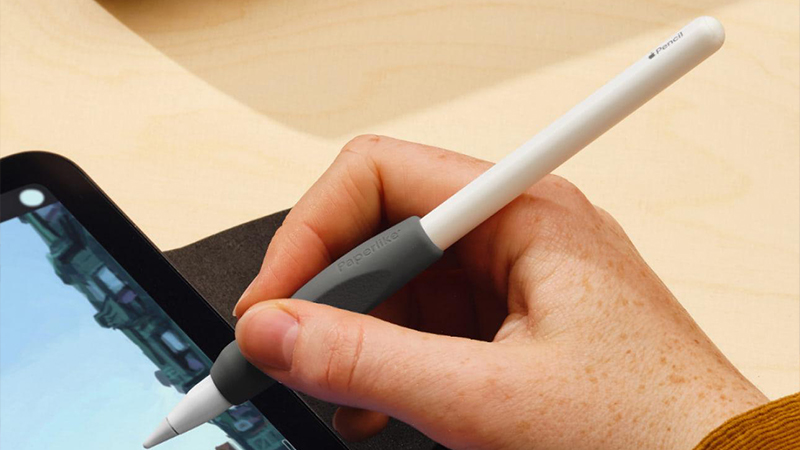
Paperlike 3 on matt ekraanikaitse, millel on eriline Nanodots-pind, mis annab pliiatsile rohkem takistust. See võib muuta käekirja kontrollimise lihtsamaks ja luua tunde, mis meenutab rohkem tavalist märkmikku. Neile, kes kirjutavad palju, võib ka Pencil Grippi kasutamine pakkuda mugavamat haaret. Koos läbimõeldud struktuuriga muutub iPadi kasutamine igapäevaelus palju lihtsamaks digitaalse märkmikuna.
KKK
Milline rakendus sobib iPadis märkmete korraldamiseks kõige paremini?
Apple Notes on hea valik lihtsamate vajaduste jaoks. Goodnotes ja Notability pakuvad rohkem võimalusi digitaalsete märkmike ja käsitsi kirjutatud märkmete jaoks.
Kas käsitsi kirjutatud märkmeid saab otsida?
Jah. Mitmed rakendused suudavad käsikirja ära tunda ja muuta selle otsitavaks. Funktsioonid erinevad rakenduseti ja keelte kaupa.
Kuidas ma oma märkmeid kõige paremini korraldan?
Alusta mõnest üksikust kaustast, kasuta selgeid pealkirju ja harjuta materjali regulaarselt üle vaatama.
Kas iPadis märkmete tegemiseks on vaja Apple Pencil'it?
Ei. Sa saad kirjutada ekraaniklaviatuuri või välise klaviatuuriga. Apple Pencil on eelkõige kasulik siis, kui eelistad käsikirja, visandeid ja märgistamist.
Milles seisneb Paperlike'i mõju, kui ma märkan?
Paperlike annab ekraanile mati pinna ja suurema hõõrdumise Apple Pencil'i vastu. See võib parandada kontrolli ja anda kirjutamistunde, mis on tavalisemale paberile lähemal.