



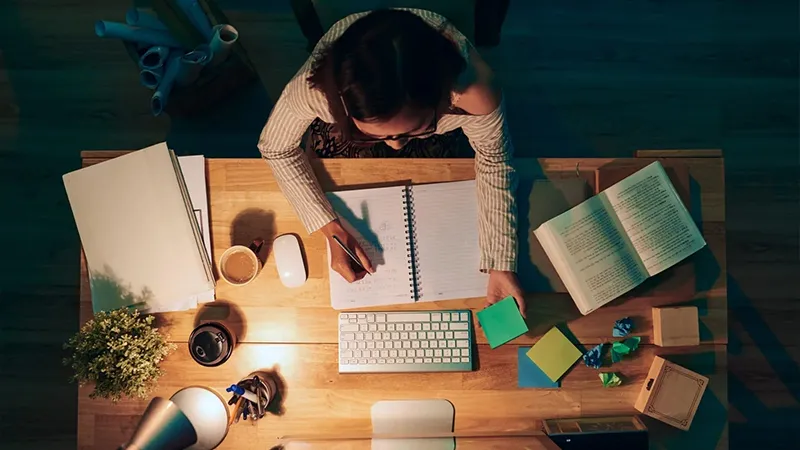
Apple Pencil ostetakse sageli üsna kindla eesmärgiga. Võib-olla tahad ülikoolis märkmeid teha, Procreate'is joonistada või lihtsalt iPadis otse kirjutada. Aga kui pliiats on juba tahvelarvuti kõrval, on sellel palju rohkem kasutusvõimalusi.
iPadi ja Apple Pencili kombinatsioon võib asendada märkmikke, trükitud dokumente, visandiplokke ja osa tavalisest arvutist. Lisaks saab käsitsi kirjutatud märkmeid korraldada, varundada ning paljudes rakendustes ka otsitavaks muuta. Siin on kümme viisi, kuidas oma olemasolevast pliiatsist palju rohkem kasu saada.
1. Tee käsitsi märkmeid
Kõige ilmsem kasutusviis on endiselt üks parimaid. Selliste rakendustega nagu Apple Märkmed, Goodnotes või Notability saad kirjutada nagu tavalisse märkmikku, aga teksti liigutada, pilte lisada ja kõik digitaalselt korrastada.
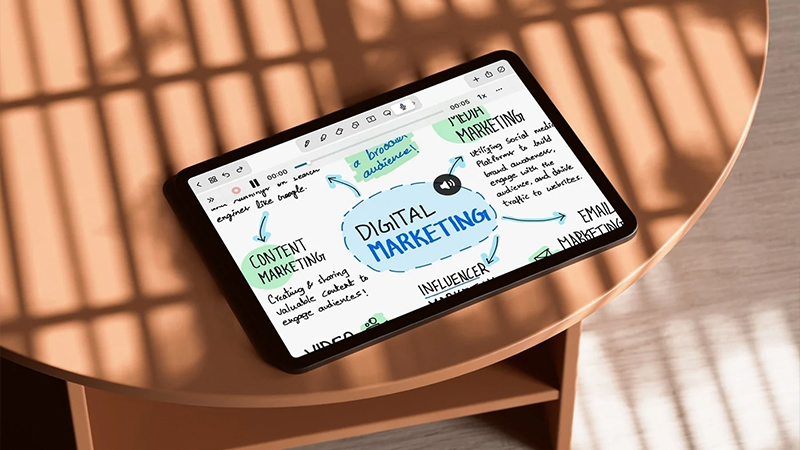
Üliõpilaste jaoks tähendab see ka seda, et mitu ainet saab koondada samasse iPadi, selle asemel et kanda seljakotis hunnikut märkmikke. Nii on lihtsam korda hoida ja materjal on alati käeulatuses.
2. Tee PDF-failidele märkusi
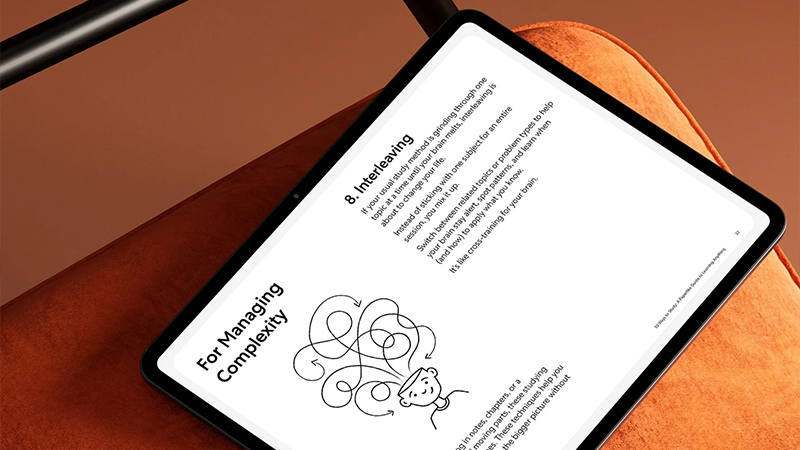
Aruandeid, lepinguid, juhendeid ja õppematerjale ei pea enam välja printima ainult selleks, et midagi esile tõsta. Ava dokument oma iPadis ja kasuta Apple Pencilit märgistuste, allajoonimiste või enda märkmete jaoks otse lehel.
See sobib ühtviisi hästi nii tööle kui ka kooli ning aitab muudatused originaaldokumendiga koos alles hoida.
3. Allkirjasta dokumente
Kui pead dokumendile alla kirjutama, muudab Apple Pencil protsessi märksa lihtsamaks. Selle asemel et printida, allkirjastada, pildistada või skannida, saad kirjutada otse ekraanile ja saata dokumendi digitaalselt edasi.
Kui töötad sageli dokumentidega liikvel olles, muutub see väike funktsioon kiiresti väga kasulikuks.
4. Joonista ja illustreeri
Apple Pencil on muidugi ka päris loov tööriist. Rakendused nagu Procreate ja Adobe Fresco pakuvad pintsleid, kihte, värvitööriistu ja muid funktsioone, mida on traditsioonilisel paberil raske järele teha.
Survetundlikkus ja kaldenurk võivad ühilduvate Apple Pencili mudelite puhul mõjutada pintslitõmbeid, samas kui Apple Pencil Pro-l on veel lisafunktsioone keerukamaks loometööks.
5. Visanda ideid ja projekte
Sa ei pea olema illustraator, et digitaalsest visandipinnast kasu saada. Joonista renoveerimise eel üles ruum, tee koosolekul kiire skeem või visanda esitluse ülesehitus.
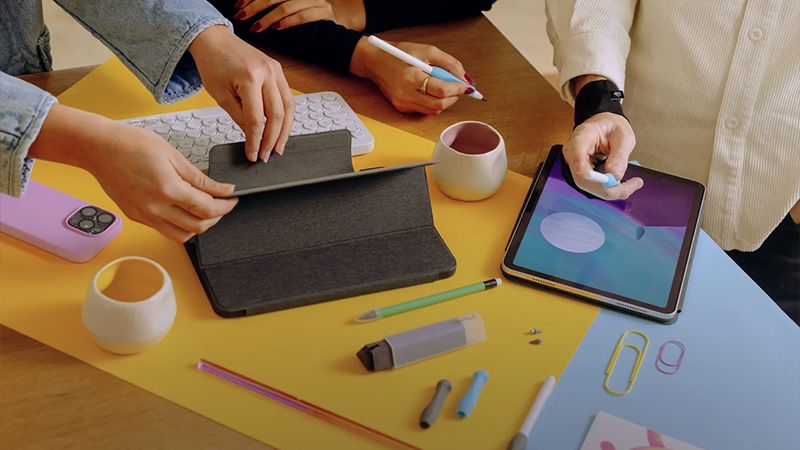
Suur eelis on see, et halb idee on vaid kustukummi kaugusel. Uue paberiga ei pea kunagi otsast alustama.
6. Loo digitaalne kalender
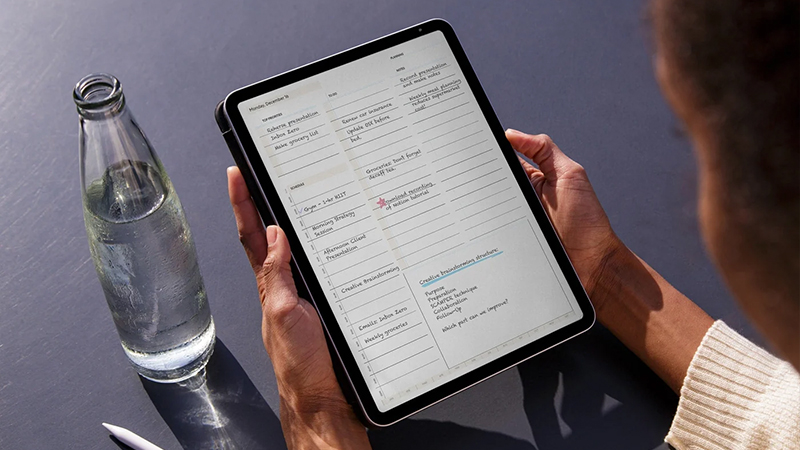
Digitaalne planeerimine on iPadi jaoks muutunud täiesti omaette kasutusviisiks. Saad kasutada valmis kalendri- ja planeerimismalle ning kirjutada käsitsi nagu paberkalendrisse, kuid säilitada võimaluse sisu liigutada, kopeerida ja korrastada.
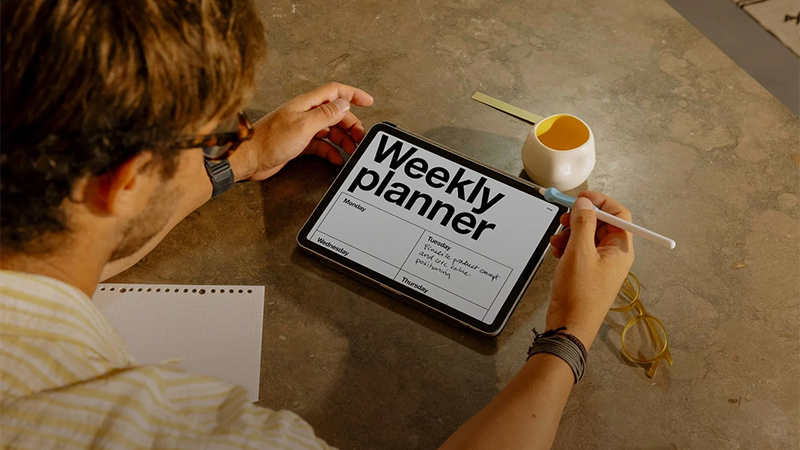
iPadi saab kasutada ka digitaalse bullet journaling’u jaoks, kus kalender, märkmed, nimekirjad ja planeerimine on kõik ühes kohas.
7. Õpi mõttemappidega
Apple Pencil sobib väga hästi ka siis, kui püüad millestki aru saada, mitte lihtsalt seda üles kirjutada. Mõttemapid, skeemid ja enda loodud illustratsioonid aitavad infot visuaalsemalt seostada.
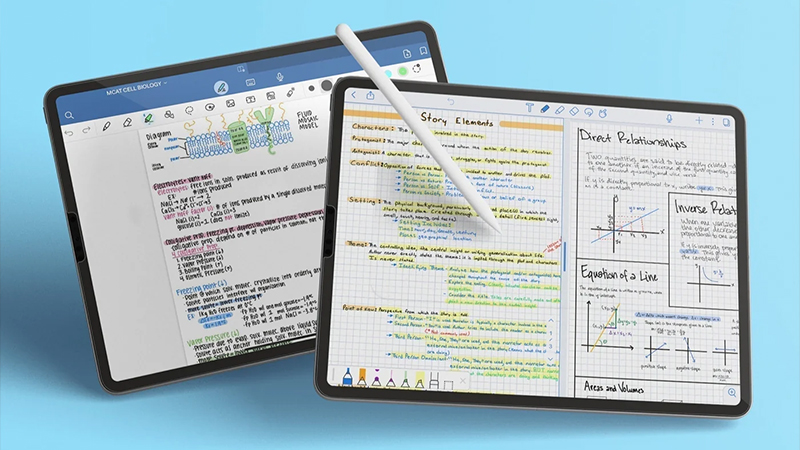
Näiteks saab käsitsi kirjutatud märkmeid kombineerida noolte, värvide, väikeste illustratsioonide ja diagrammidega, et keeruline teema oleks lihtsamini hoomatav.
8. Muuda pilte täpsemalt
Piltide töötlemisel on sõrm üsna kohmakas tööriist. Apple Pencil teeb lihtsamaks maskide, lokaalse kohandamise, retušeerimise ja muude väikeste detailidega töötamise rakendustes, mis pliiatsit toetavad.
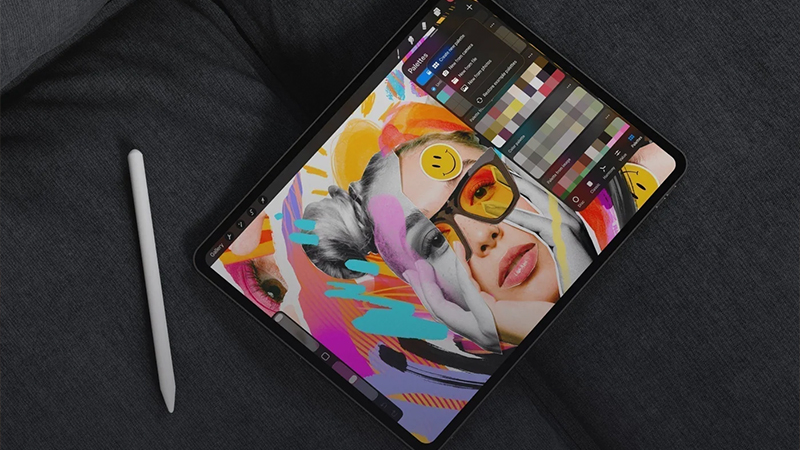
Eriti praktiline on see siis, kui pead tegutsema pildi väikeses alas, kus täpsus päriselt loeb.
9. Märgi ekraanipilte
Kui teed töö või õpingute jaoks sageli ekraanipilte, on Apple Pencil kiirete märgistuste jaoks väga käepärane. Tõmba ümber nupule ring, joonista nool või kirjuta kommentaar kohe enne, kui pilt edasi saadetakse.
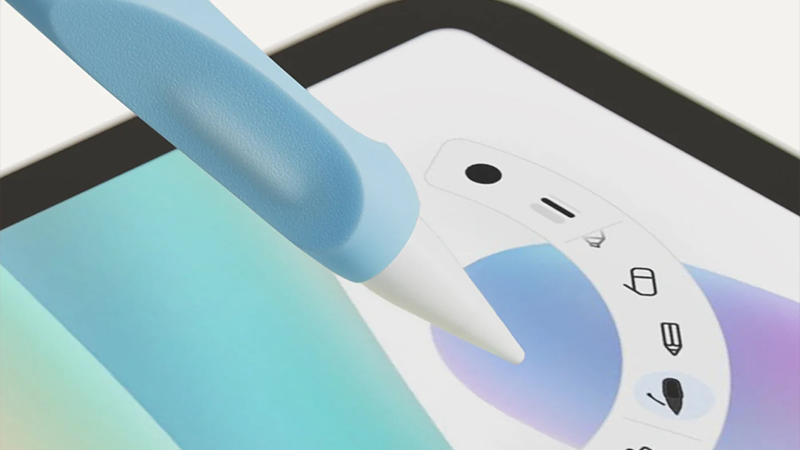
See on märksa kiirem kui püüda selgitada „seda väikest nuppu vasakul menüü all“.
10. Lahenda ristsõnu, sudokusid ja muid puslesid
See ei pea alati puudutama tööd, loovust või õppimist. Apple Penciliga muutub iPad väga mõnusaks ka ristsõnade, sudokude ja muude puslede jaoks, kus kasutad tavaliselt paberit ja pliiatsit.
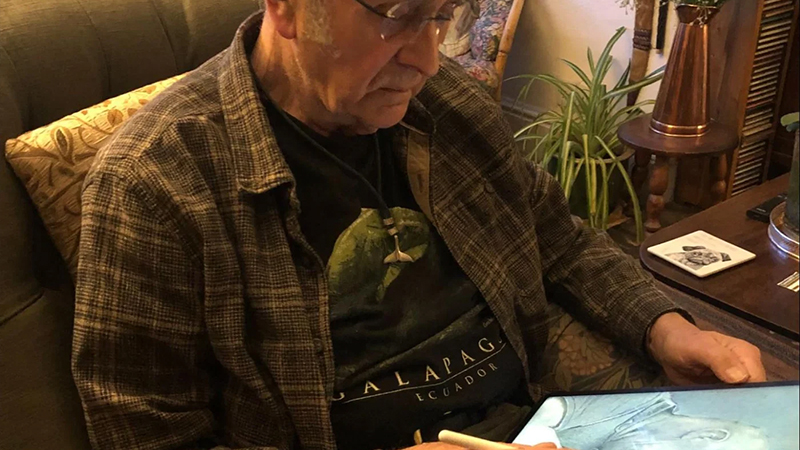
Saad kirjutada otse ekraanile, vea korral kustutada ja jätta köögilauale pooleldi lahendatud ristsõnade kuhja kõrvale. See on ühtlasi hea näide kasutusviisist, kus pliiatsist on kasu ka siis, kui kasutad oma iPadi lihtsalt lõõgastumiseks.
Kui iPad hakkab päriselt paberit asendama
Kui Apple Pencilit kasutatakse kõige jaoks alates märkmetest ja dokumentidest kuni planeerimise, visandite ja ristsõnadeni, võib iPad tasapisi asendada mitu eraldi tööriista. Märkmik, kalender, visandiplokk ja dokumendikaust võivad ühel hetkel kõik olla samas seadmes.
Siis hakkab ka ekraanitunnetus rohkem looma. Paperlike 3 on loodud selleks, et suurendada Apple Pencili ja ekraani vahelist hõõrdumist ning anda paberisarnasem tunne. Neile, kes kirjutavad või joonistavad palju, võib see muuta iPadis töötamise märksa mõnusamaks.
FAQ
Milleks saab Apple Pencilit peale joonistamise kasutada?
Muu hulgas käsitsi märkmete tegemiseks, PDF-failidele kommentaaride lisamiseks, dokumentide allkirjastamiseks, planeerimiseks, mõttemappide loomiseks, pilditöötluseks, ekraanipiltide märgistamiseks ja dokumentide tähistamiseks. See sobib hästi ka lõdvemateks tegevusteks nagu ristsõnad, sudokud ja muu digitaalne mõistatamine.
Kas iPad saab asendada tavalist märkmikku?
Paljude jaoks küll. Eelis on selles, et käsitsi kirjutatud märkmeid saab digitaalselt korrastada, varundada ning mitmes rakenduses ka otsida ja koos piltide ning dokumentidega kasutada.
Milline rakendus on käsitsi märkmete tegemiseks parim?
See sõltub vajadusest. Apple Märkmed on lihtne ja juba olemas, samas kui rakendused nagu Goodnotes ja Notability pakuvad rohkem võimalusi keerukamaks korrastamiseks ja digitaalseteks märkmikuteks.
Kas Apple Pencilit on vaja Paperlike'iga kasutada?
Ei. Apple Pencil töötab otse iPadi ekraanil. Paperlike muudab pigem tunnetust, lisades rohkem hõõrdumist, mis võib anda parema kontrolli ja paberisarnasemat tunnet neile, kes kirjutavad või joonistavad palju.
Kas Apple Pencilit saab õppetöös kasutada?
Jah. Saad loengute ajal märkmeid teha, õppematerjale esile tõsta, mõttemappe luua, PDF-failides kirjutada ja mitme aine materjali samasse seadmesse koondada. See teeb iPadist paindliku alternatiivi nii märkmikele kui ka trükitud dokumentidele


































